 Google
複数の参照を自然な商品シーンにまとめる
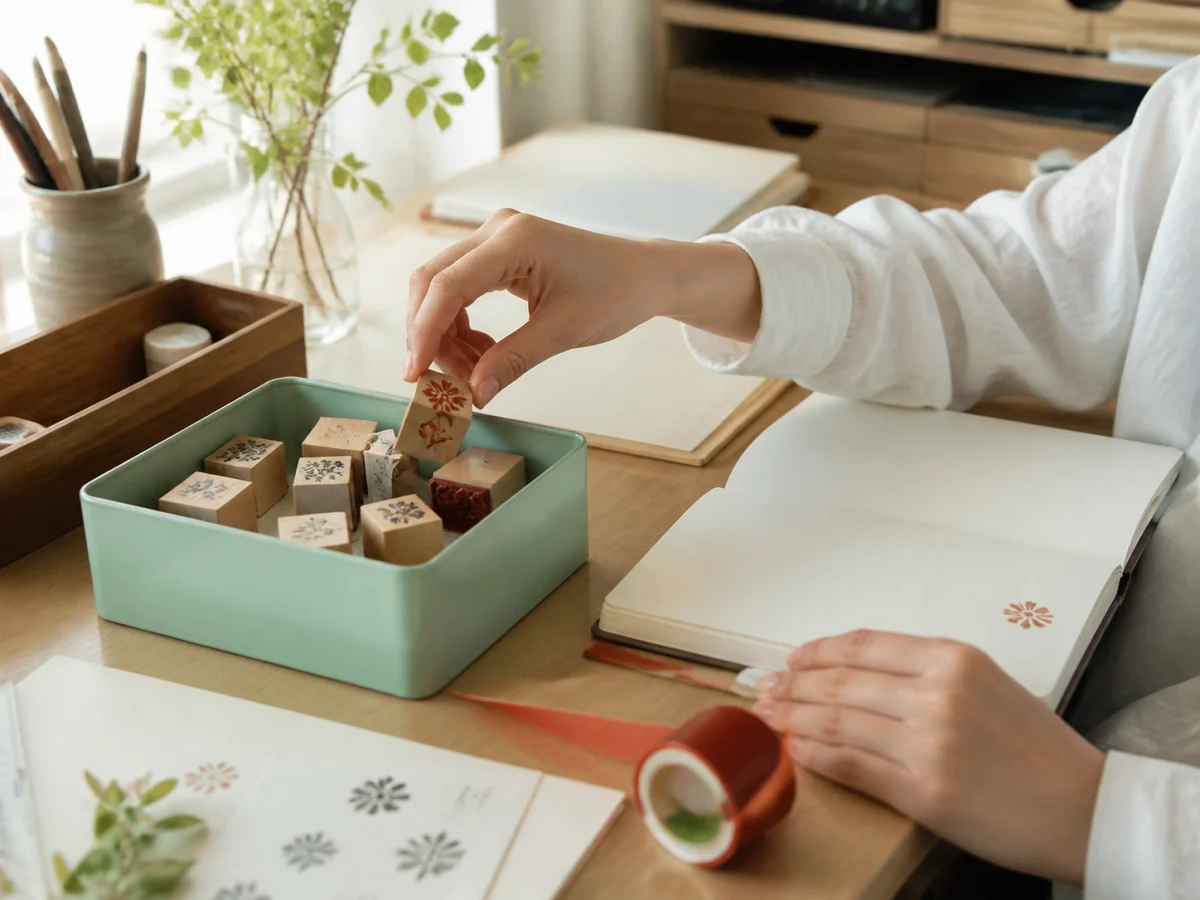
トレー、ノート、テープ、スタンプにそれぞれ役割を持たせ、寸法、接地、手元、木・紙・金属の質感が自然につながるか確認します。

商品、場所、色、素材感、構図の参照を役割ごとに用意し、残す要素と変える要素を分けて指示します。現在のToono AI制作画面では、文章からの生成、参照画像を使う編集、1K〜4K、複数の縦横比に対応しています。
このモデルを選択した状態で画像生成を開く
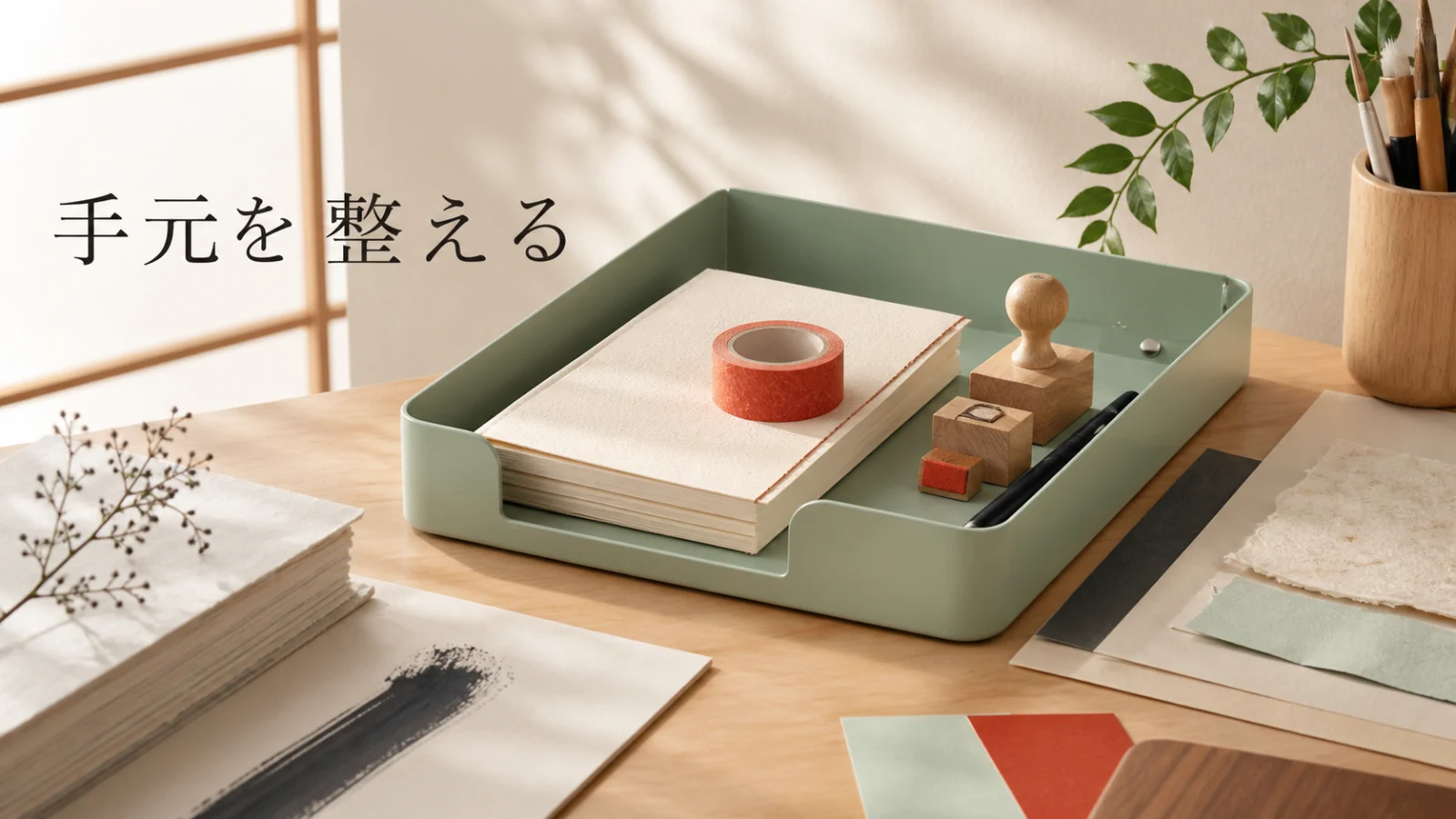
ビジュアル例
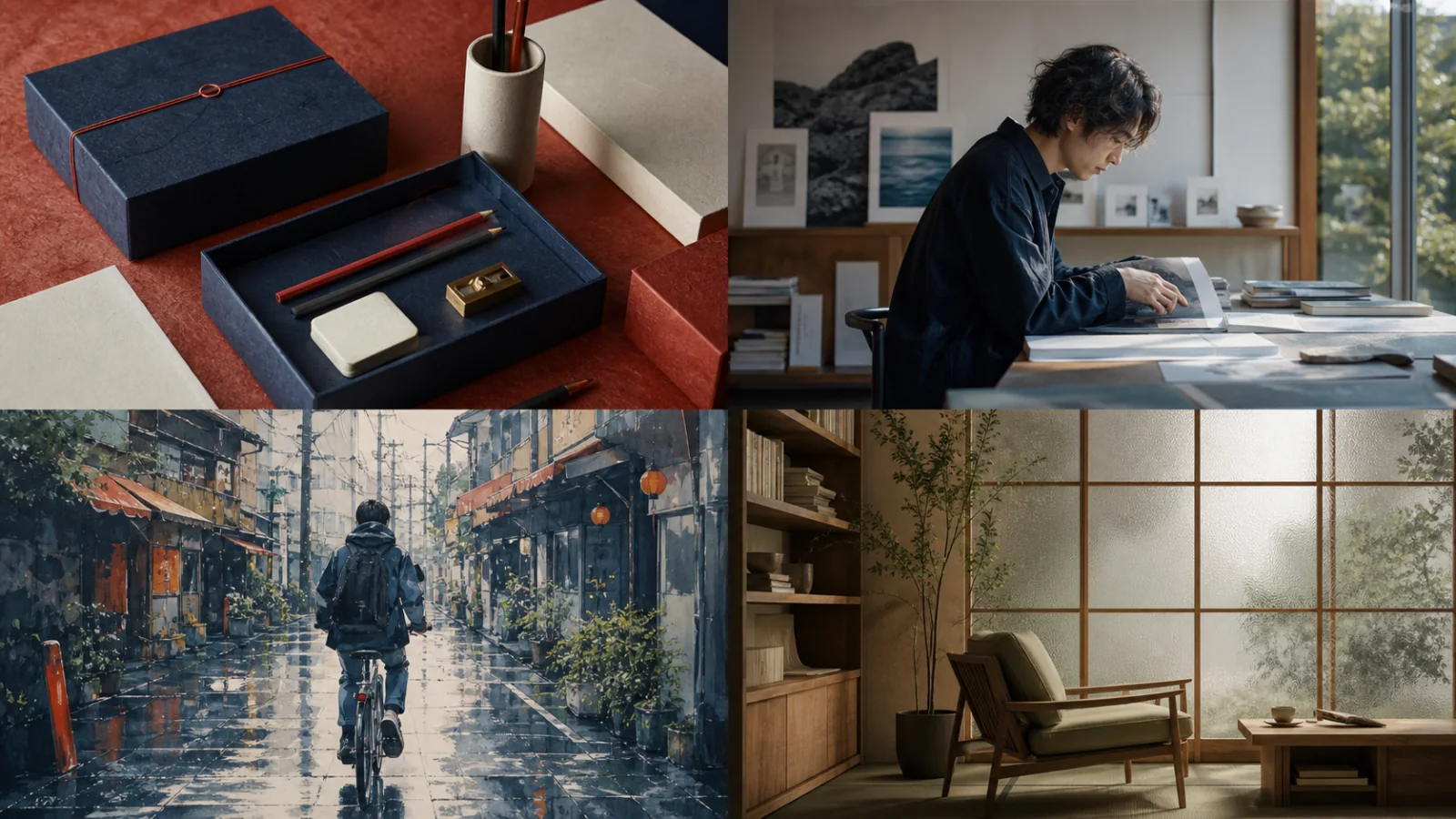
複数素材の統合、変更範囲の限定、情報の整理、同一商品の展開を別々に試すと、実際の仕事に合うか判断しやすくなります。
Googleトレー、ノート、テープ、スタンプにそれぞれ役割を持たせ、寸法、接地、手元、木・紙・金属の質感が自然につながるか確認します。
 Google
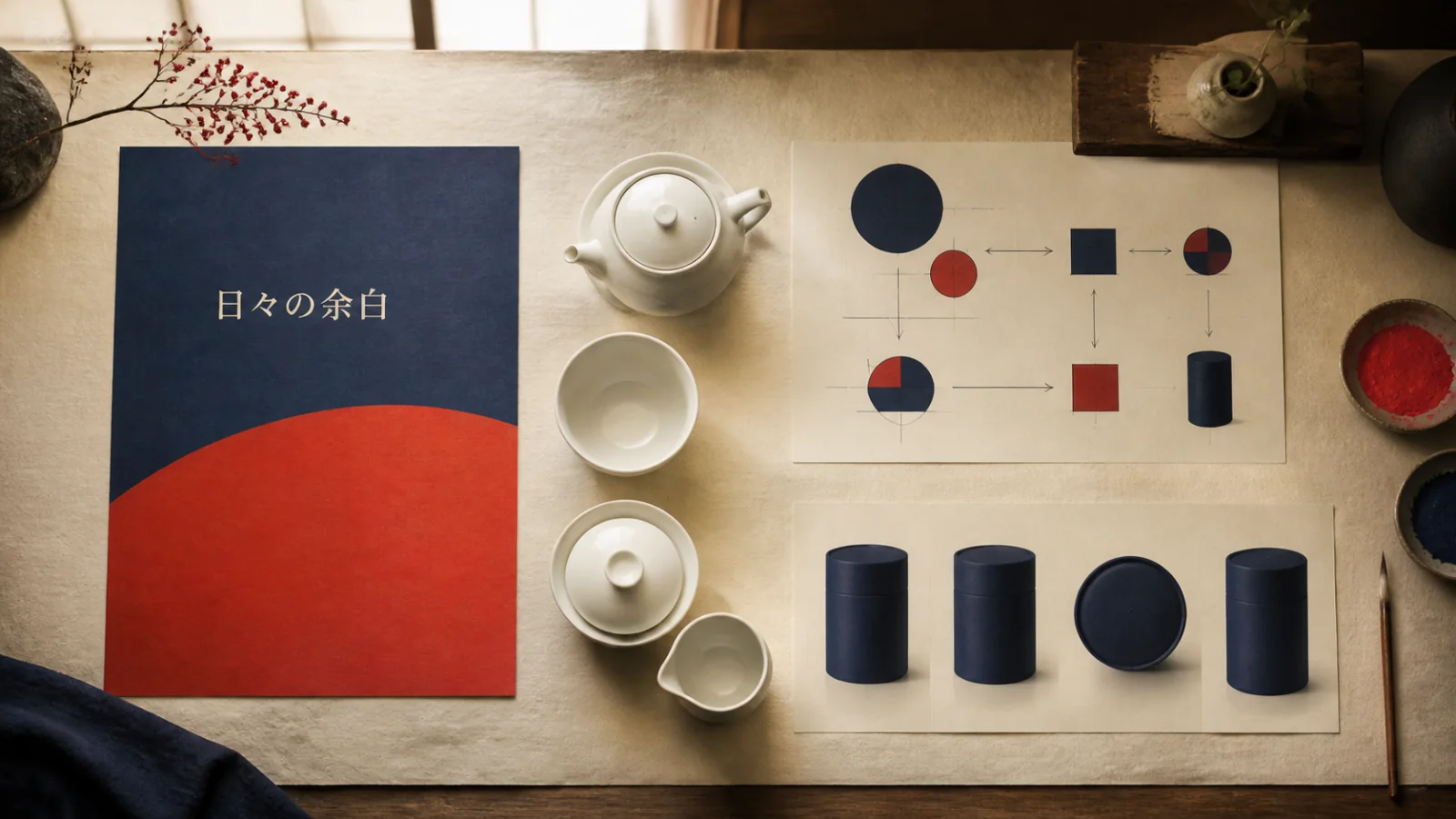
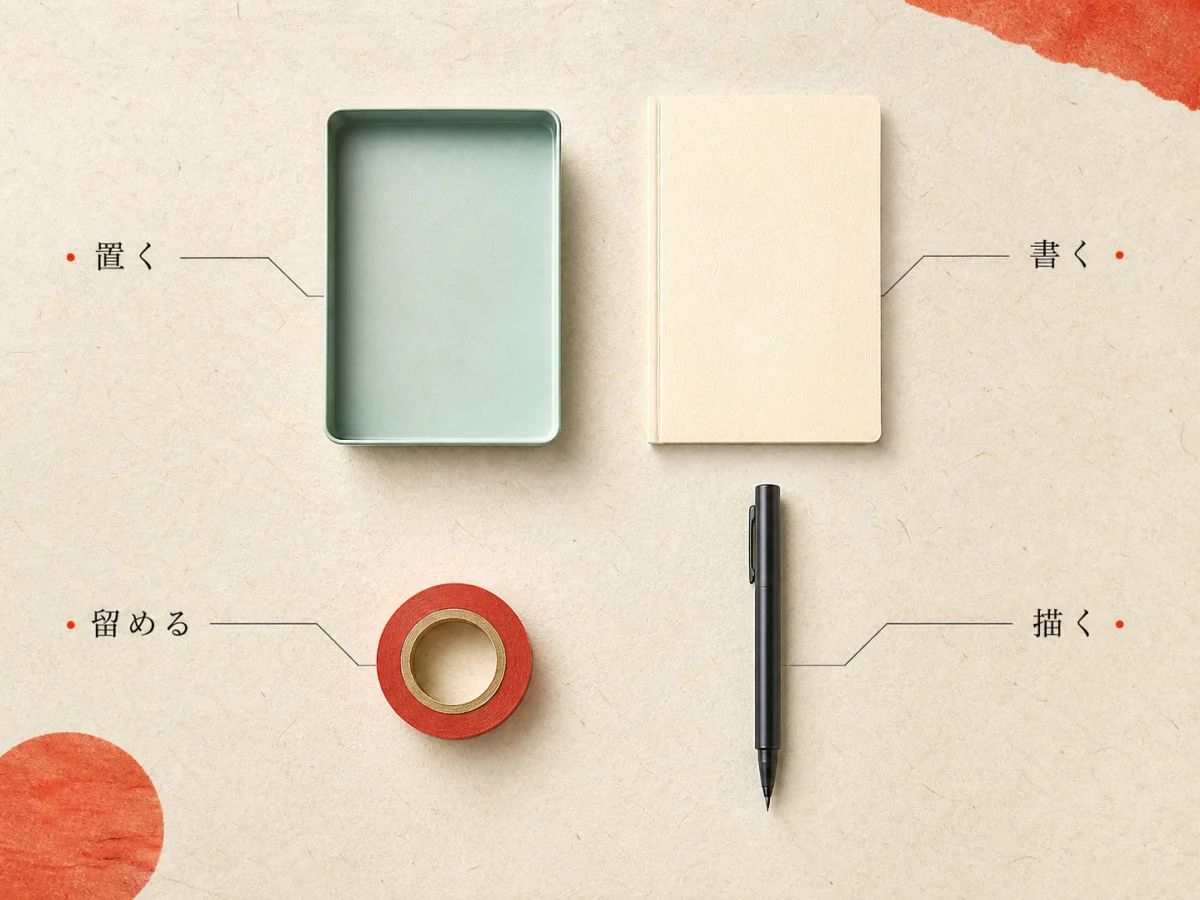
文具の役割を短い言葉と引き出し線で整理し、文字、対応関係、物の数、読み順を一つずつ確認します。
 Google
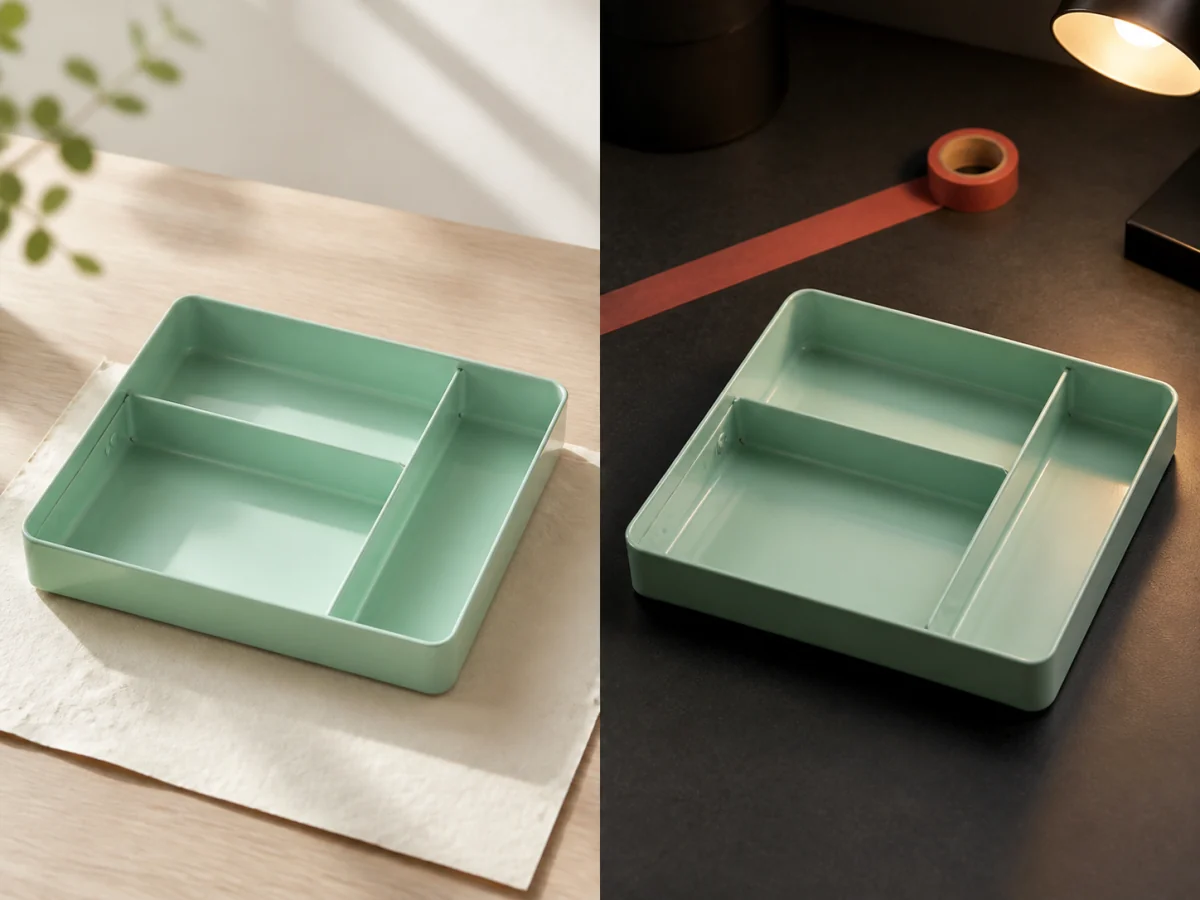
同じトレーの角度、寸法、仕切り、色を保ったまま、朝の木の机から夕方の墨色の作業机へ環境を変えます。
 Google
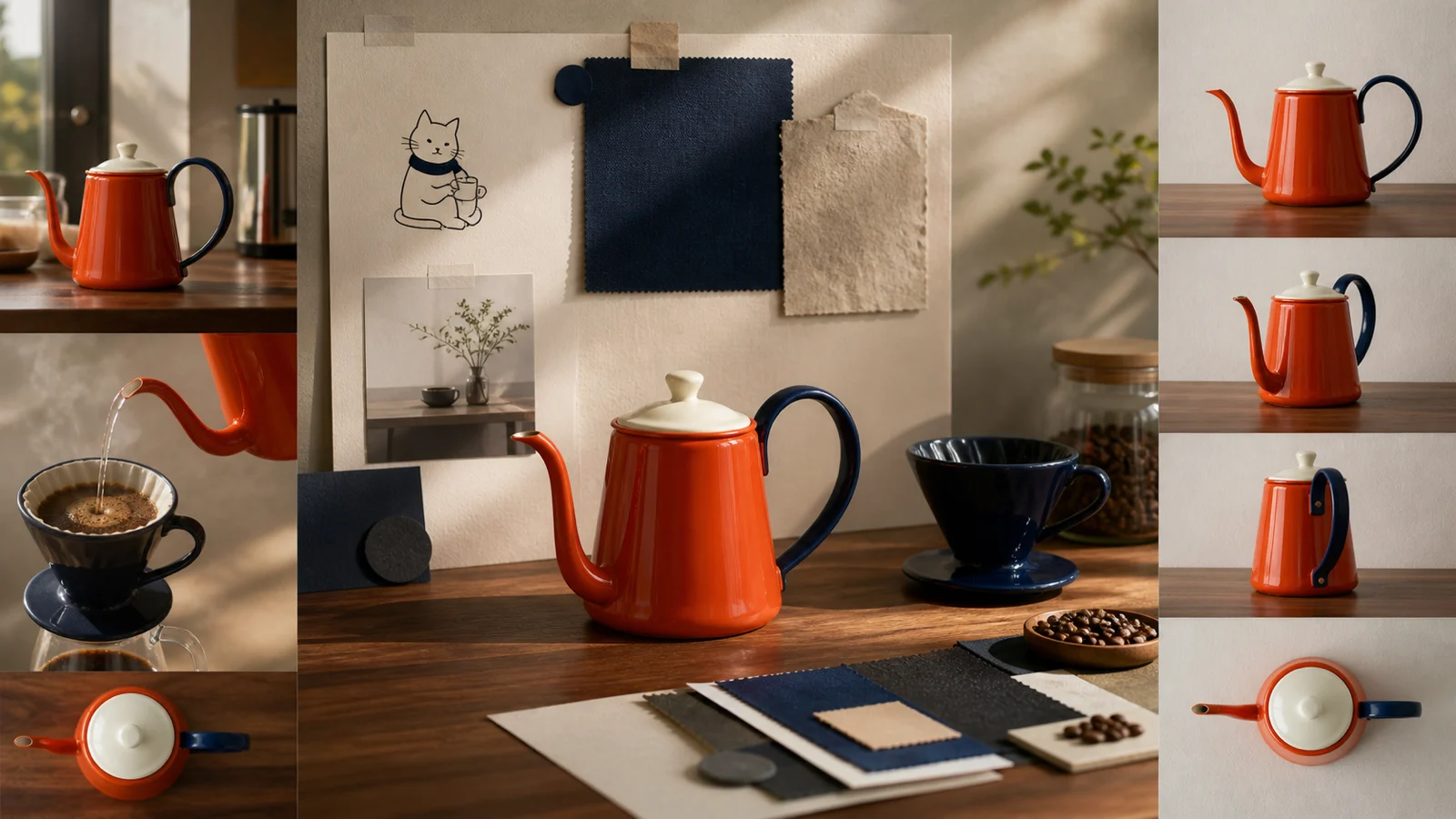
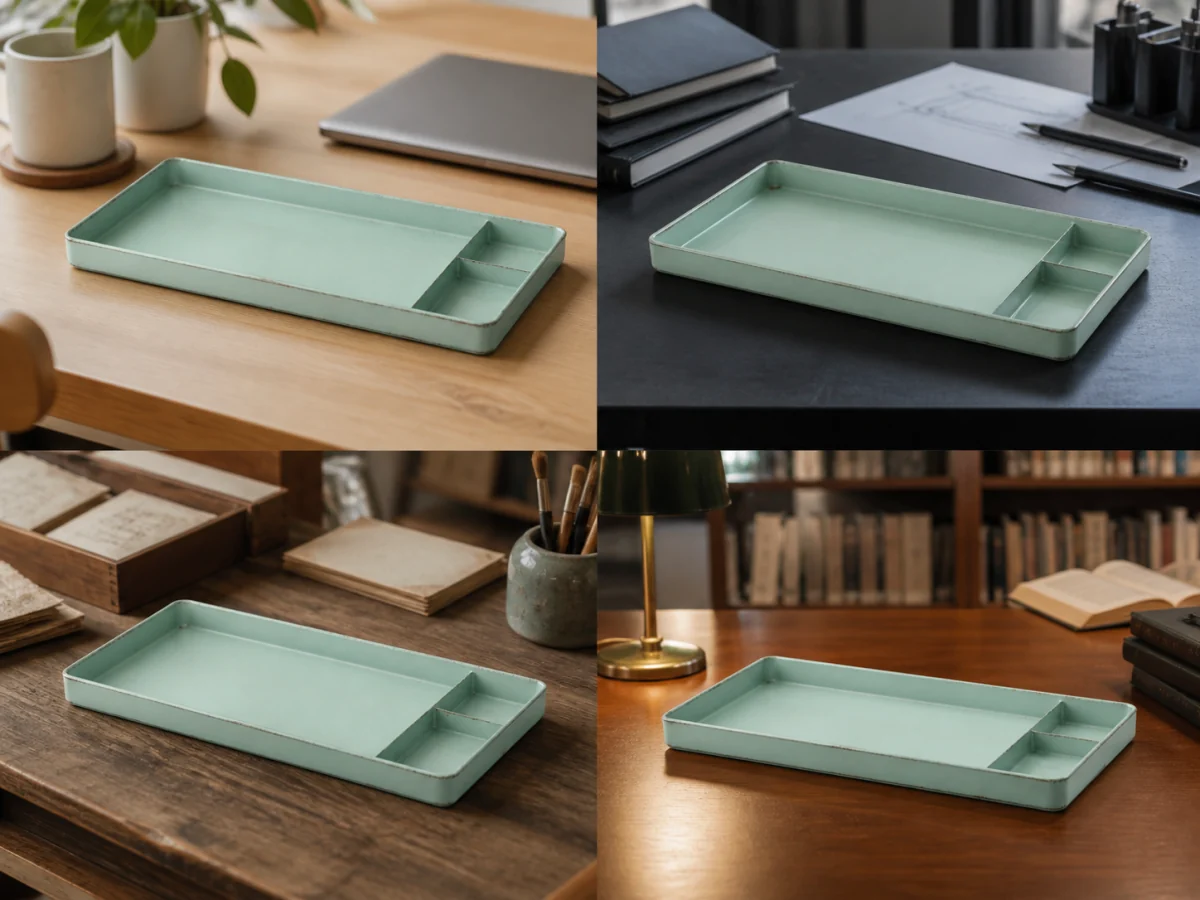
在宅、制作会社、紙もの店、図書館で同じトレーを見比べ、輪郭、縁、仕切り、色、使用跡のずれを探します。
掲載例は制作方向を示すもので、同じ結果を保証するものではありません。参照画像の再現、文字、事実、生成時間、必要クレジット、細部は素材と設定で変わります。公開前に必ず確認してください。
用途の曖昧な素材を増やすより、何を引き継ぐ画像かを先に決めるほうが、指示も確認も簡潔になります。
商品の形、人物の特徴、色、文字などを固定条件にし、残りの参照画像を場所、光、素材感、構図へ割り当てます。
正方形、縦長、横長、超横長を用途に合わせ、1K・2K・4Kを選びます。現在の制作画面では4Kの必要クレジットが増えるため、方向確認後の仕上げに使います。
文字、形、人物、手、反射、影、重複、最終トリミングを確認し、一度に直す問題を一つに絞ります。
画像の入力、出力設定、確認項目はToono AIで現在利用できる内容に基づいています。
関連プロダクト
モデルを自由に選ぶ場合はAI画像生成、異なる制作特性を比べる場合はGPT Image 2、同じGoogle系の別ルートはNano Banana 2を確認できます。
制作条件が決まったら
Nano Banana Pro制作画面を開き、素材ごとの用途と変えない条件を短く整理して、同じ基準で確認できる少数案から始めましょう。
このモデルを選択した状態で画像生成を開く