 Google
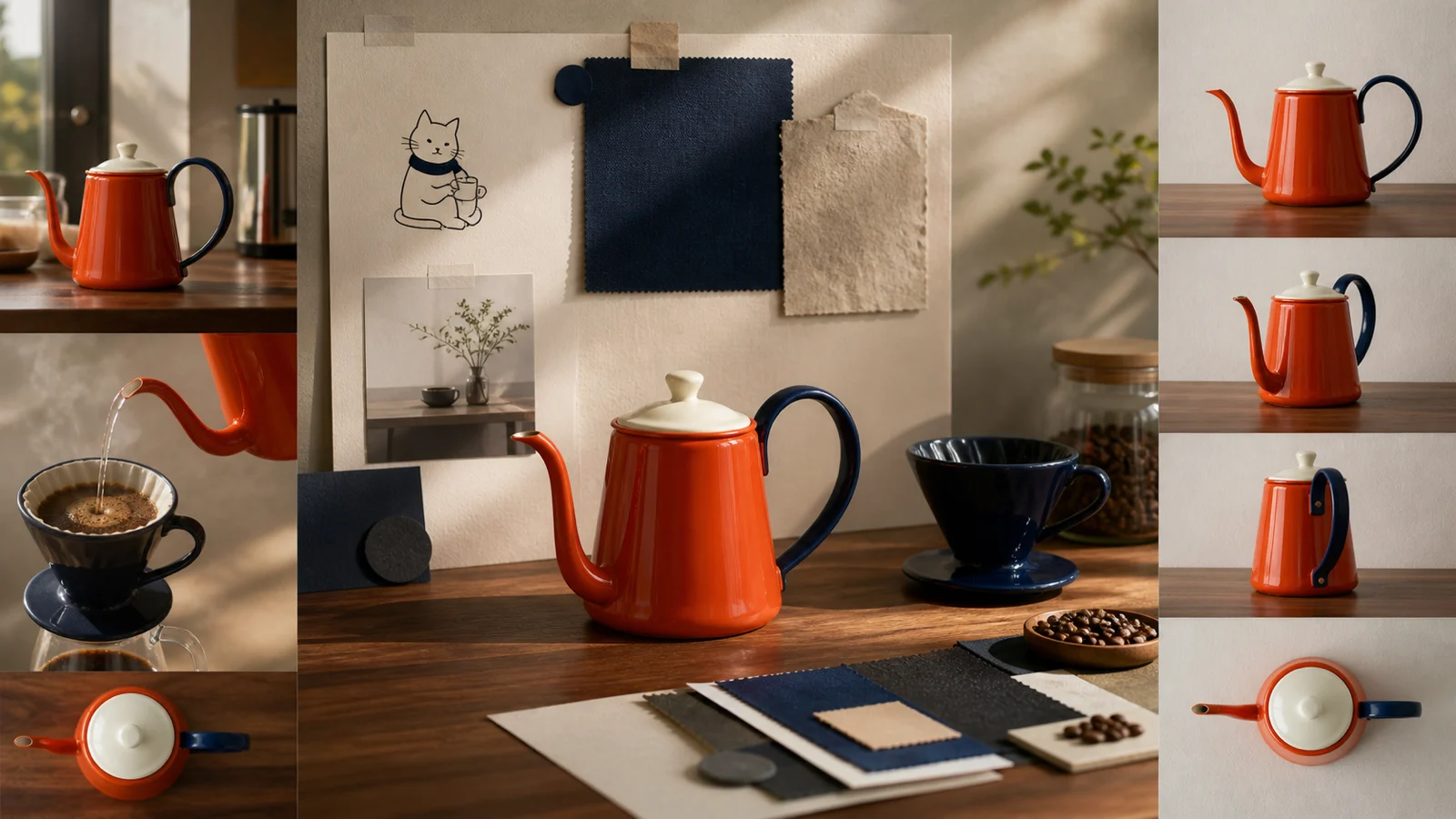
朝の店内へ、道具を自然に置く
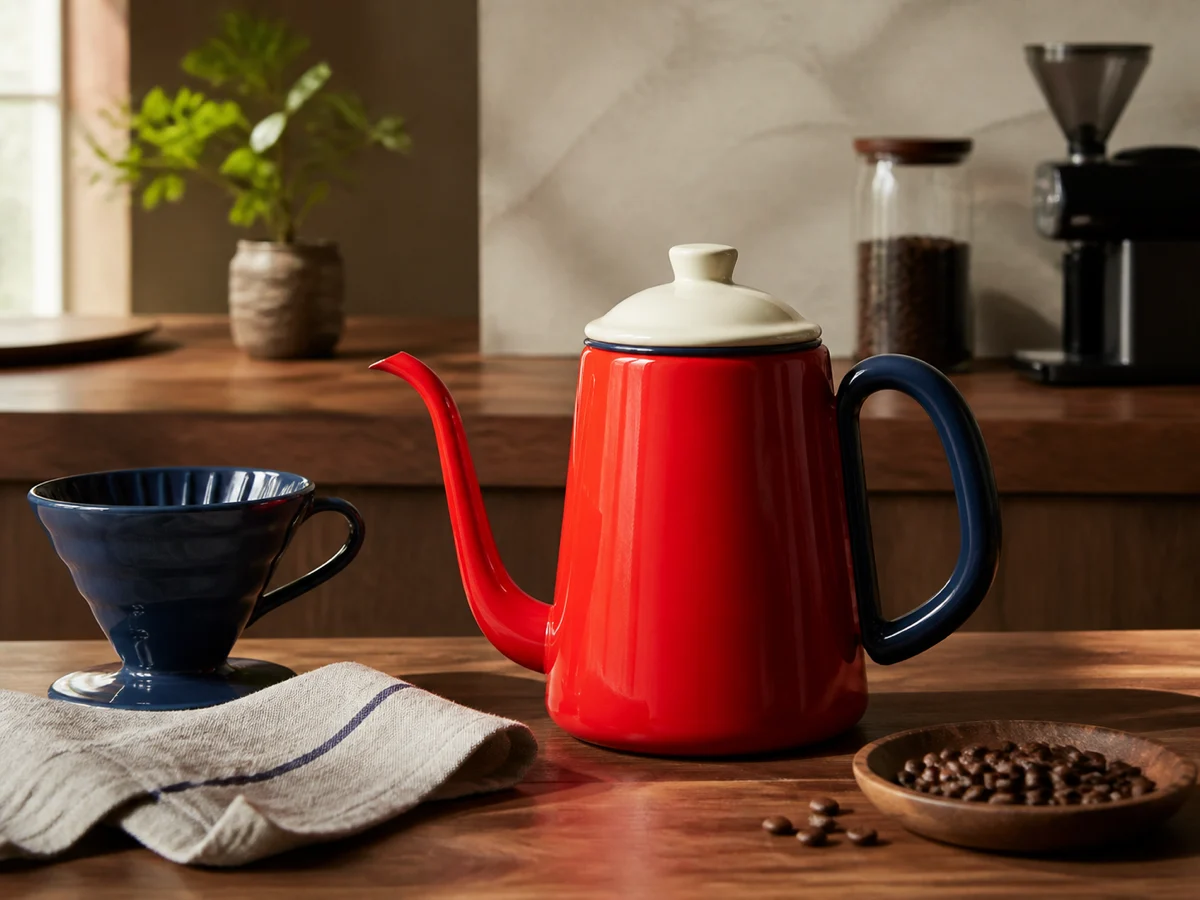
朱色のケトルを小さな焙煎所の営業風景に入れ、寸法、持ち手、琺瑯の質感、接地影、店の広さが自然か確認します。

文章から方向を作り、道具や人物、店の雰囲気を残したいときだけ参照画像を追加します。Nano Banana 2は、画像生成、参照を使う修正、短い日本語、同じ企画の展開を一つの制作画面で進めたい日常業務に向いています。
このモデルを選択した状態で画像生成を開く
ビジュアル例
店の写真、部分修正、日本語入りの告知、複数カットへの展開を分けて試すと、普段の制作に使えるか判断しやすくなります。
Google朱色のケトルを小さな焙煎所の営業風景に入れ、寸法、持ち手、琺瑯の質感、接地影、店の広さが自然か確認します。
 Google
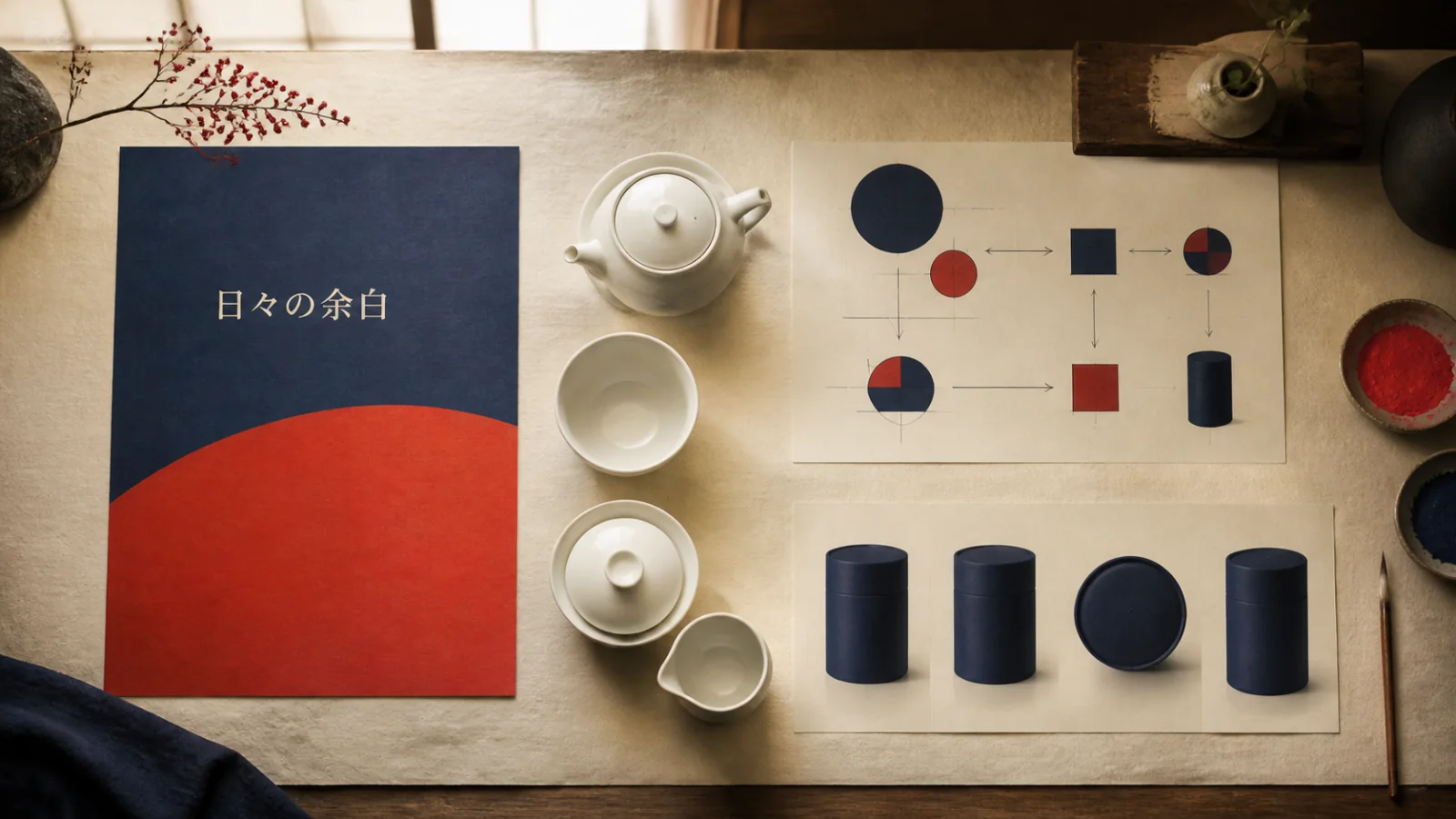
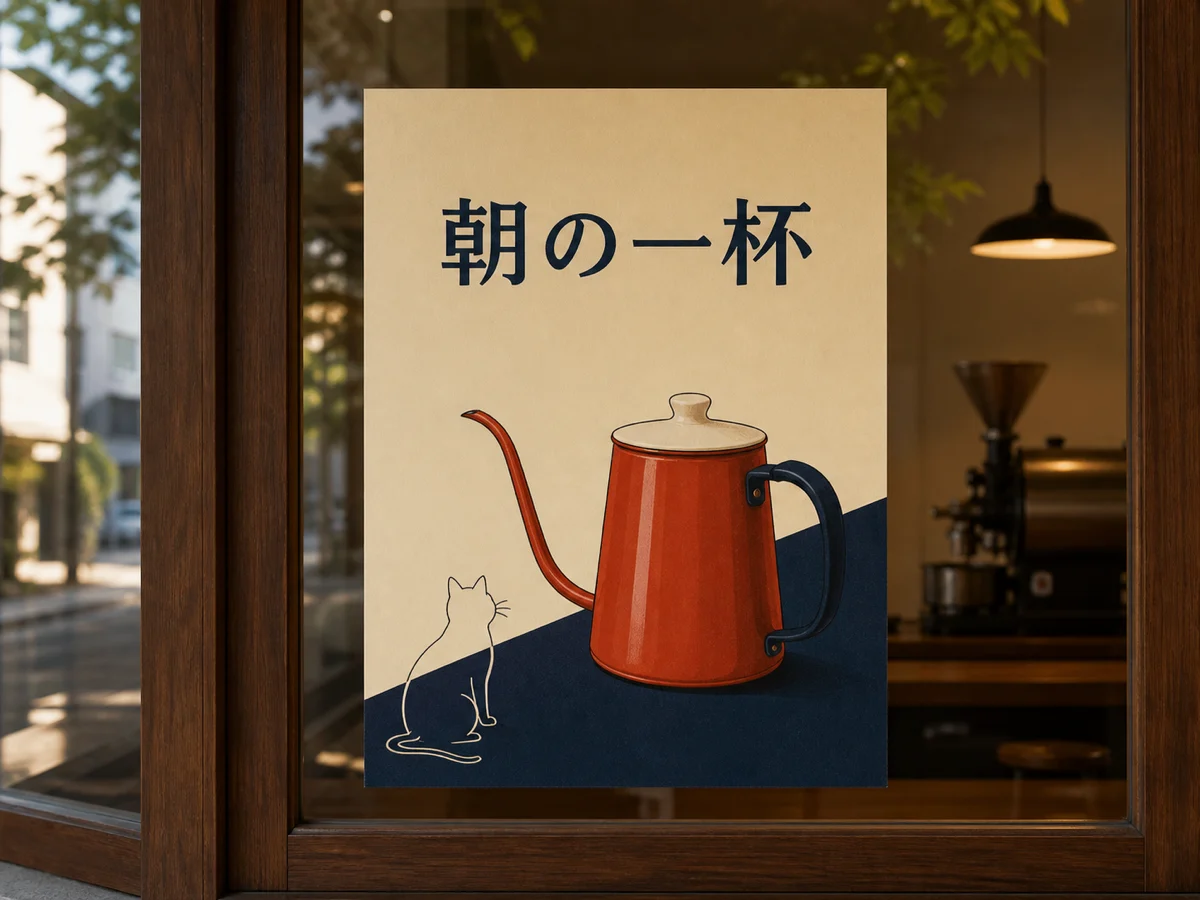
「朝の一杯」を使った店頭告知を作り、文字、送り仮名、余白、読み順、コントラスト、商品の見え方を一つずつ確認します。
 Google
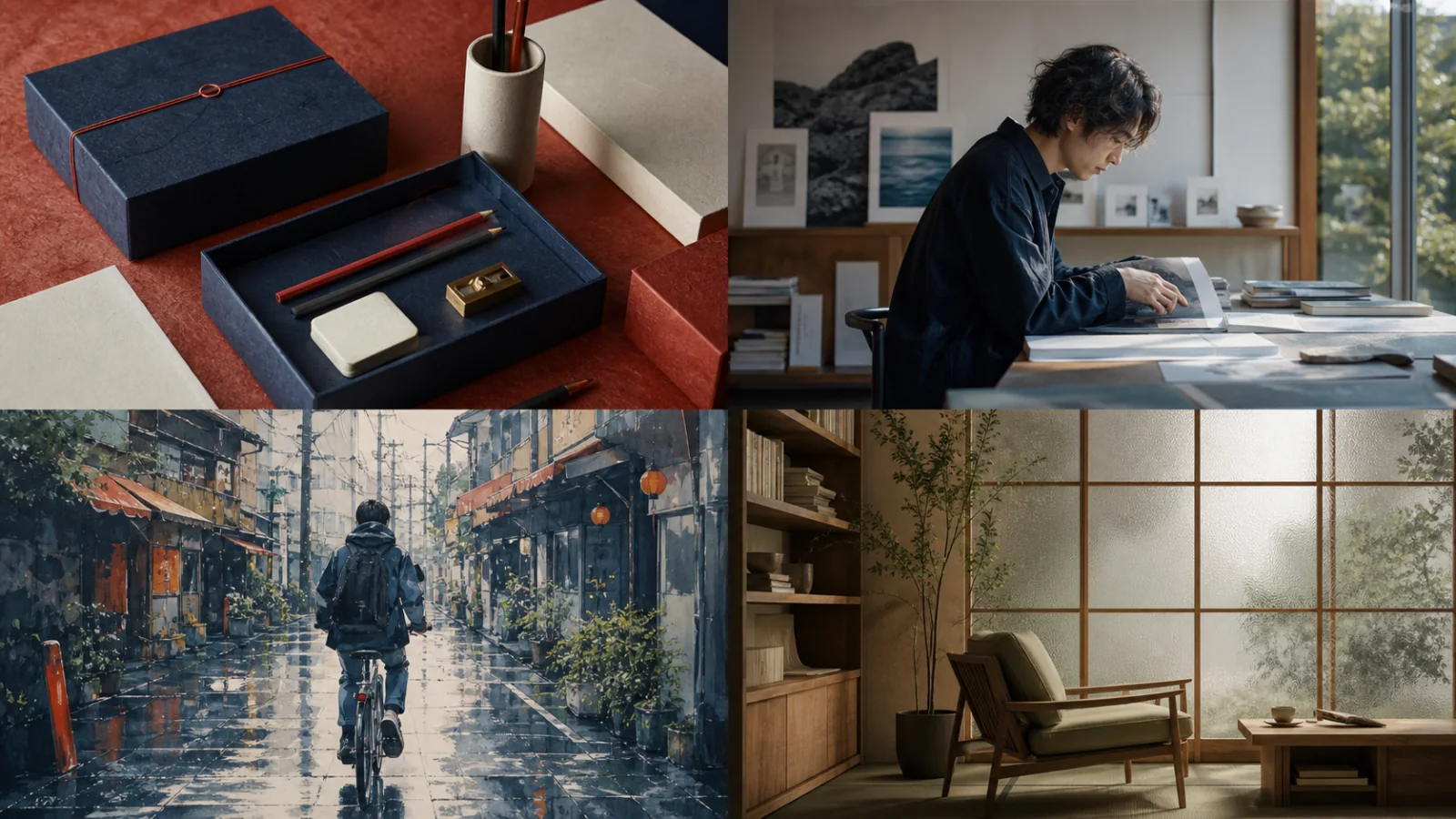
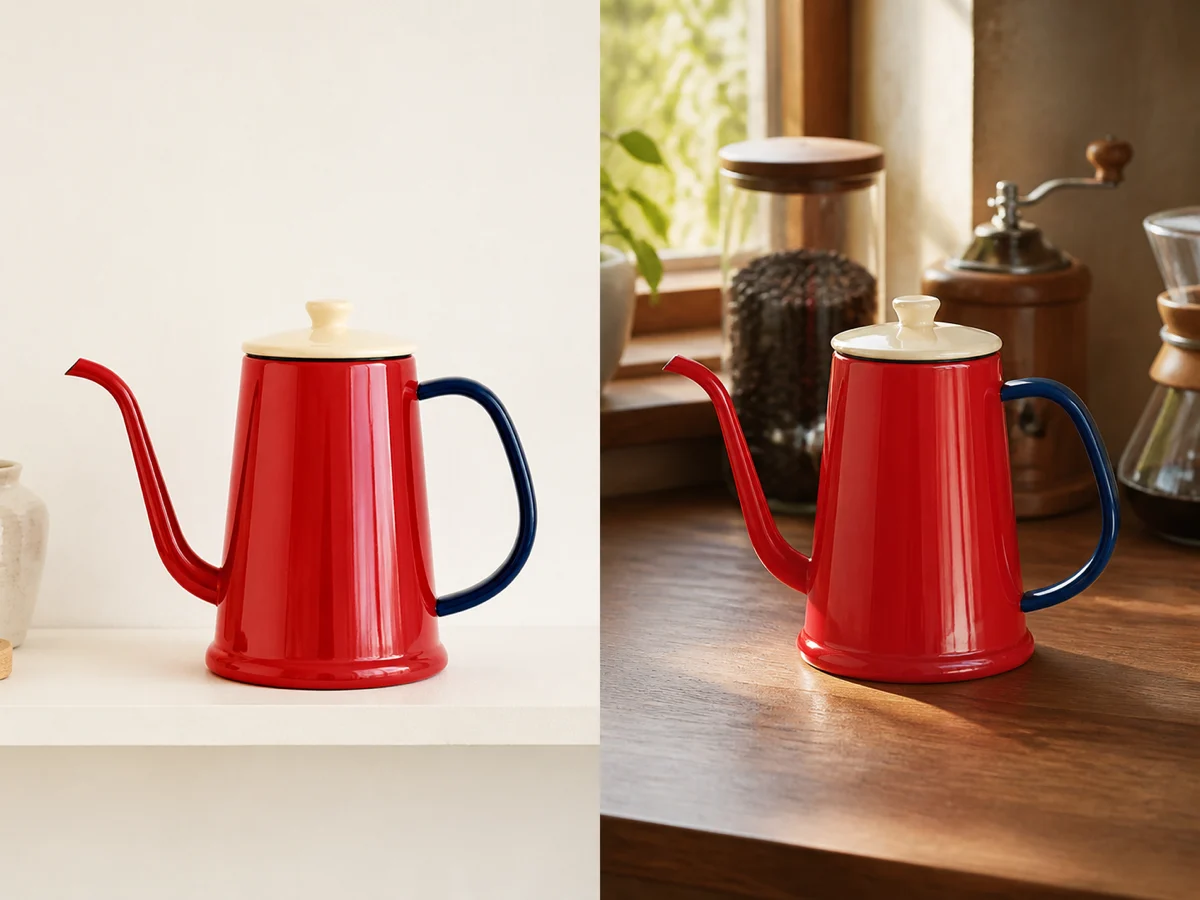
机、光、器、背景を変えるときも、ケトルの形と色、猫の模様、木と紺色を基調にした店の印象を固定します。
 Google
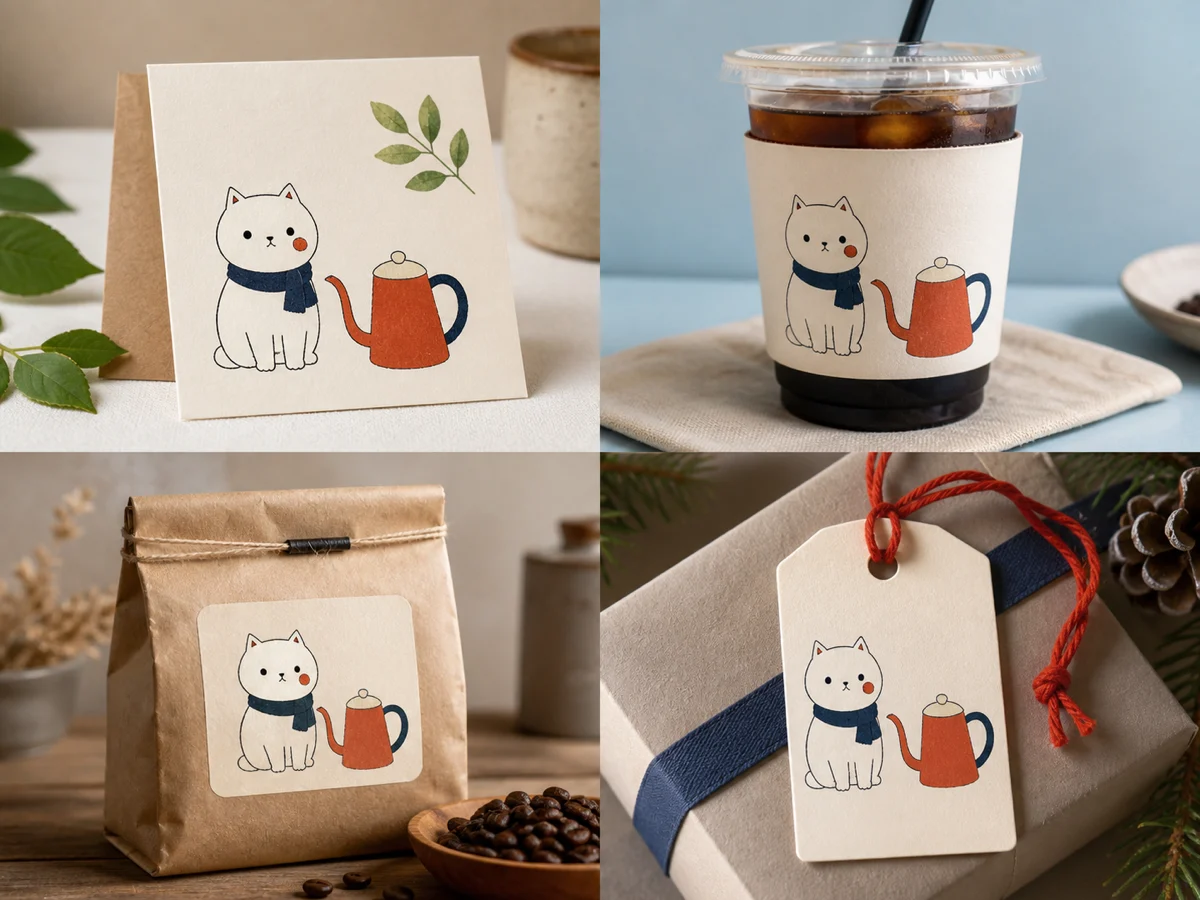
店内、窓辺、商品カット、告知画像で見比べ、ケトルの輪郭、猫の顔と模様、素材感、比率のずれを探します。
掲載例は制作方向を示すもので、同じ結果を保証するものではありません。参照画像の再現、文字、道具や人物の細部、必要クレジット、生成時間は素材と設定で変わります。公開前に必ず確認してください。
参照画像を増やす前に、残す要素と今回変える要素を分けます。小さな指示で進めると、良くなった点と崩れた点を確認しやすくなります。
商品や道具の形、人物や動物の特徴、色、撮影角度、必要な日本語を整理し、その条件を支える画像だけを追加します。
EC、店舗サイト、Instagram、店頭告知のどこで使うかを決め、方向を確認してから必要な解像度へ上げます。
文字、形、顔、手、小物、影、トリミング、保存形式を確認します。問題があれば、一度に直す条件を一つに絞ります。
画像の入力、出力設定、確認項目はToono AIで現在利用できる内容に基づいています。
関連プロダクト
複数素材を細かくまとめる場合はNano Banana Pro、別の制作特性はGPT Image 2、複数モデルを選びたい場合はAI画像生成を確認できます。
制作条件が決まったら
Nano Banana 2制作画面を開き、道具や人物の固定条件を短く整理して、同じ基準で比べられる少数案を作りましょう。
このモデルを選択した状態で画像生成を開く