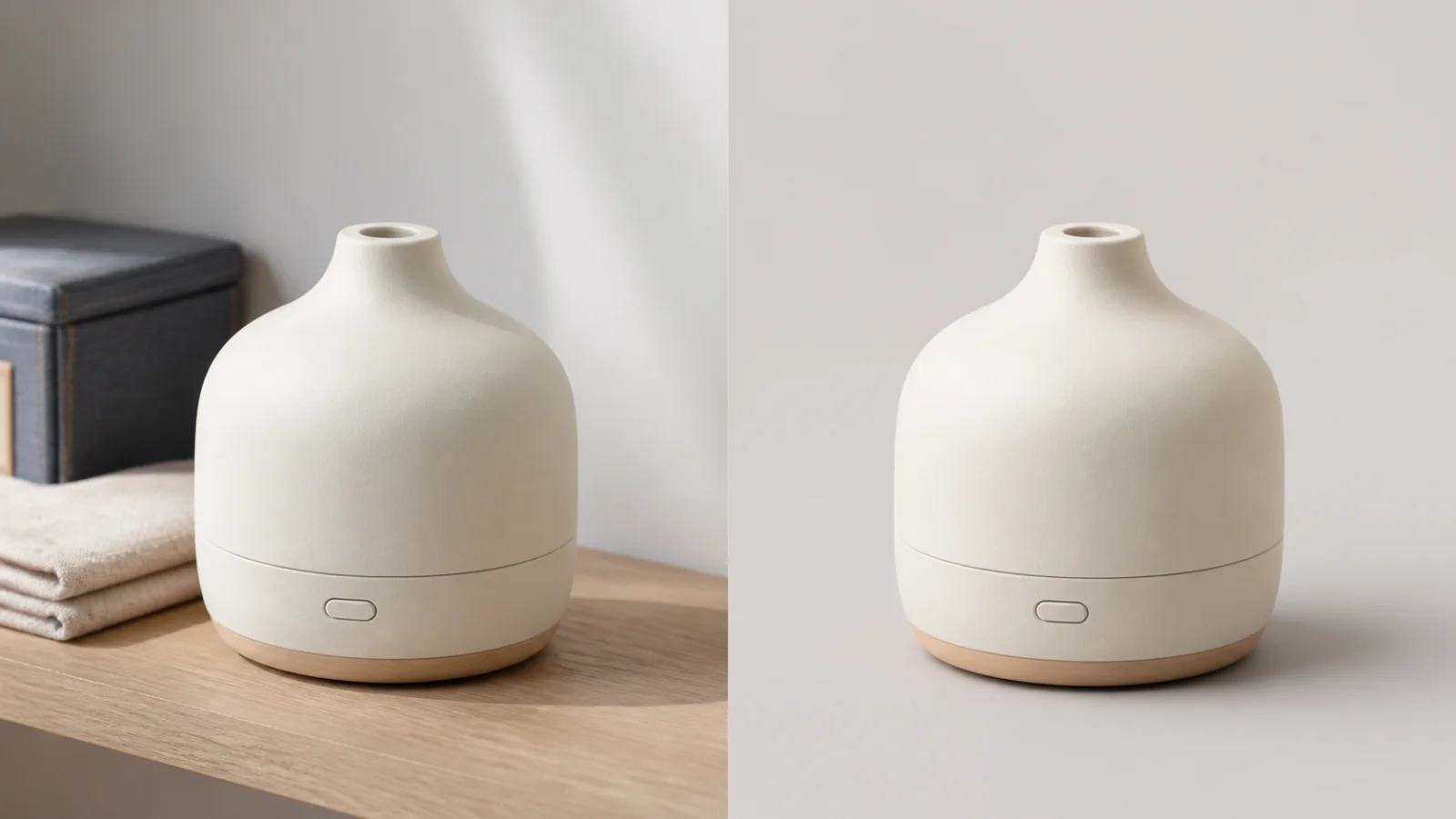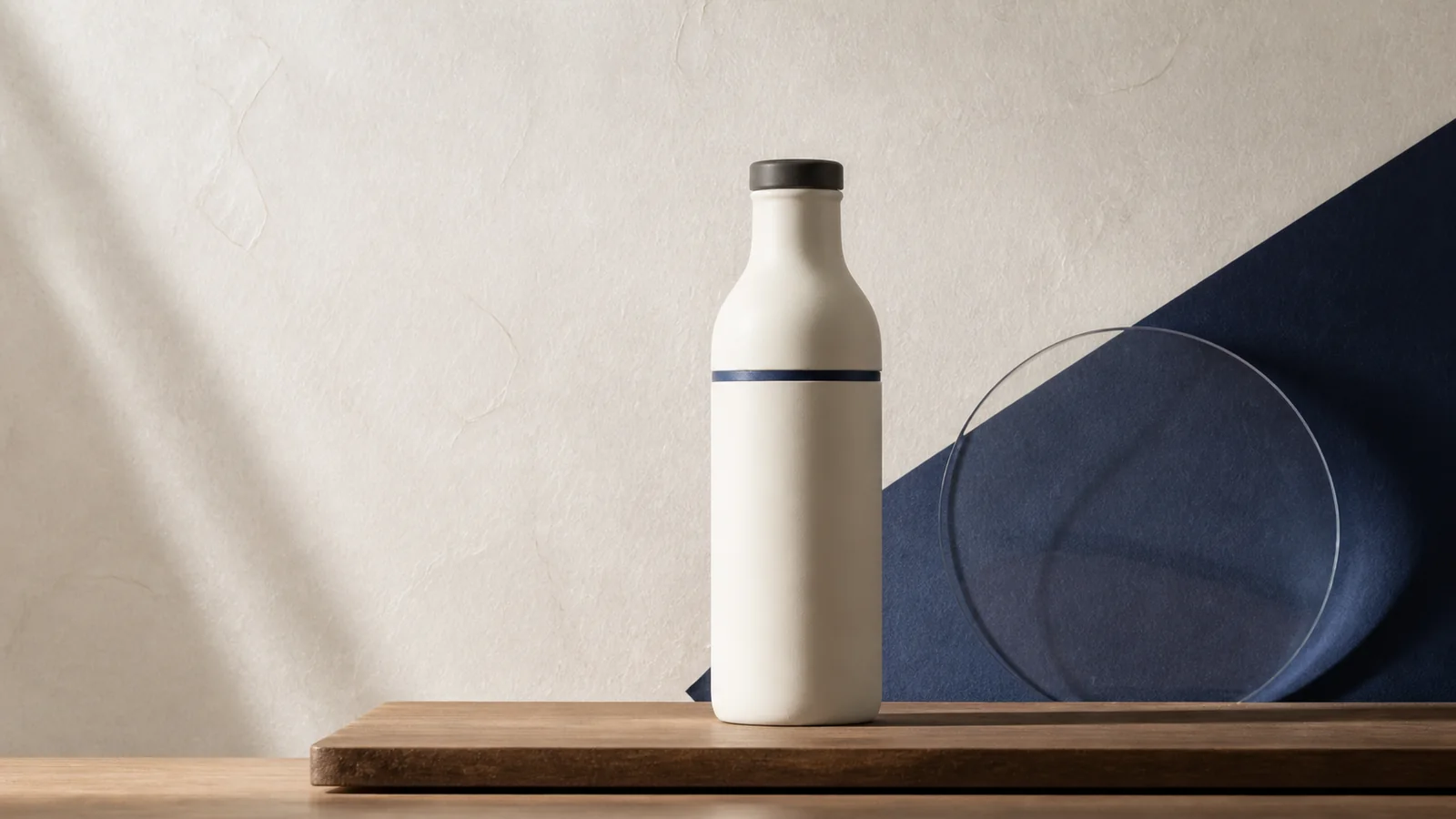
商品らしさを伝えるキービジュアル
形と素材だけでなく、背景、置き方、光、配色、掲載先まで書くと、目的のある商品表現へ近づきます。

まず用途と主役を決め、場面、構図、光、色、表現方法をプロンプトにまとめます。選んだ制作方法が対応している場合は参照画像も追加できます。実際のワークスペースでは、商品画像、SNSコンテンツ、イラスト、企画初期のイメージを用途に合う比率と設定で試せます。
専用アプリのワークスペースを開く
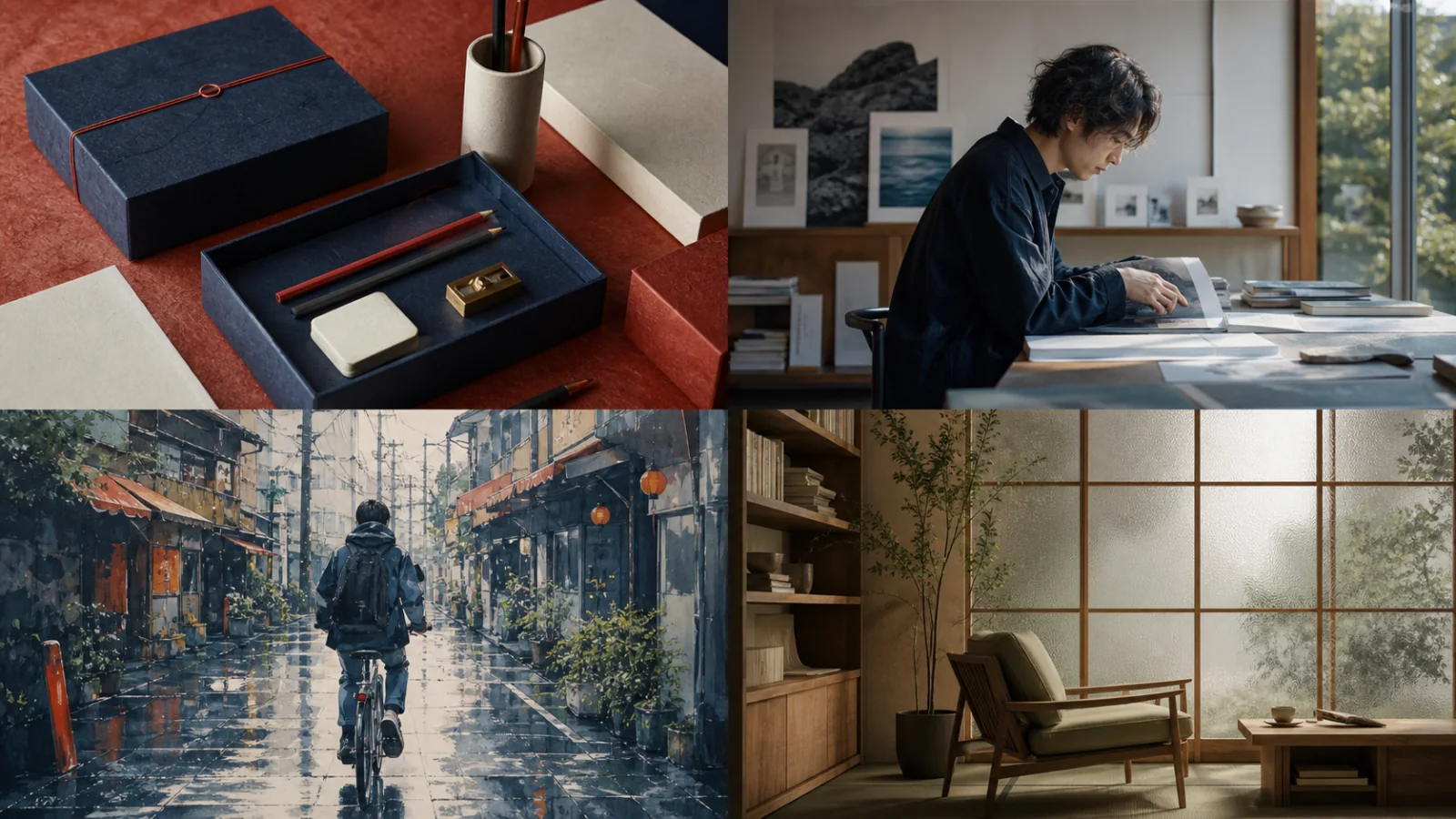
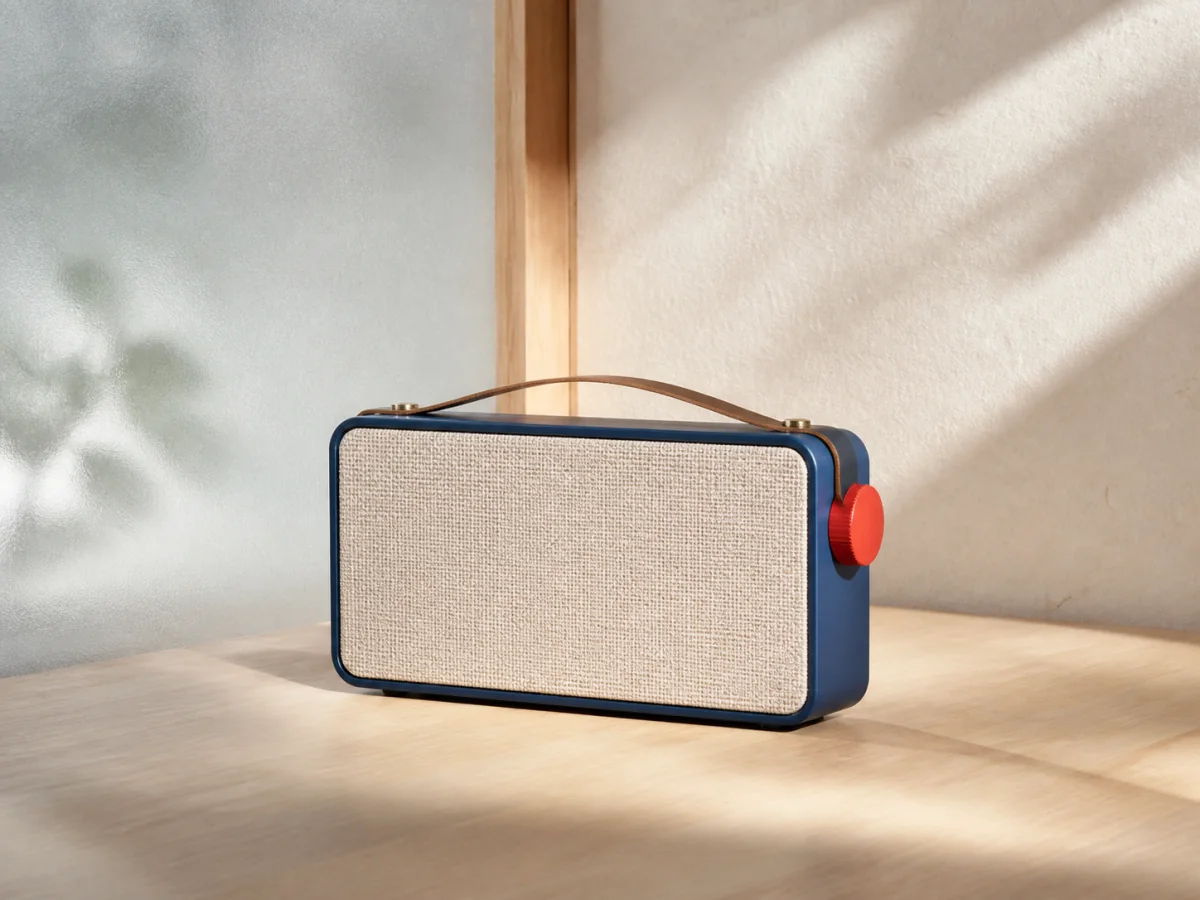
ビジュアル例
商品紹介、ブランドストーリー、記事の挿絵、参照画像を使った展開では、確認すべき点が異なります。すべてを同じ生成画像らしい見た目に揃える必要はありません。
形と素材だけでなく、背景、置き方、光、配色、掲載先まで書くと、目的のある商品表現へ近づきます。
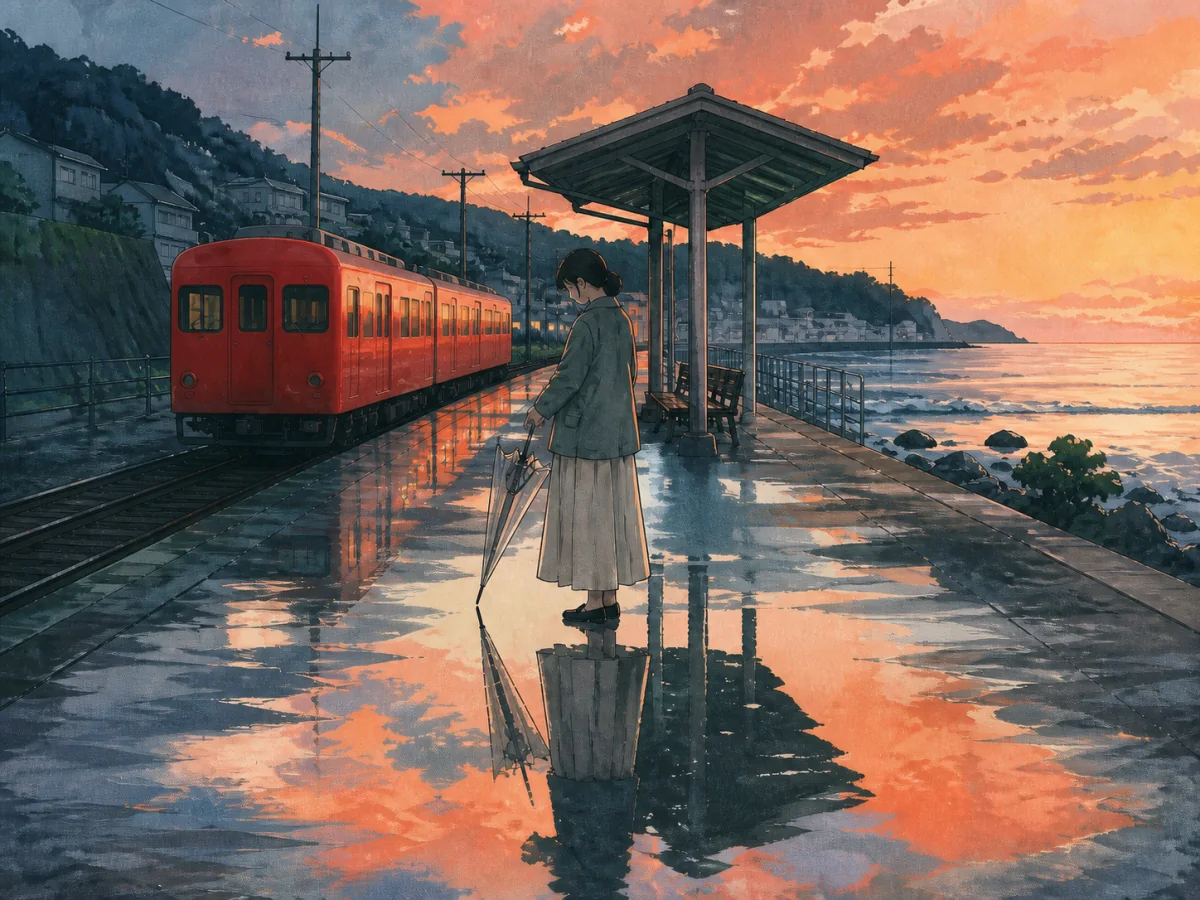
場面、画材の質感、色の関係、感情の焦点を決め、文章や企画を補う絵にします。
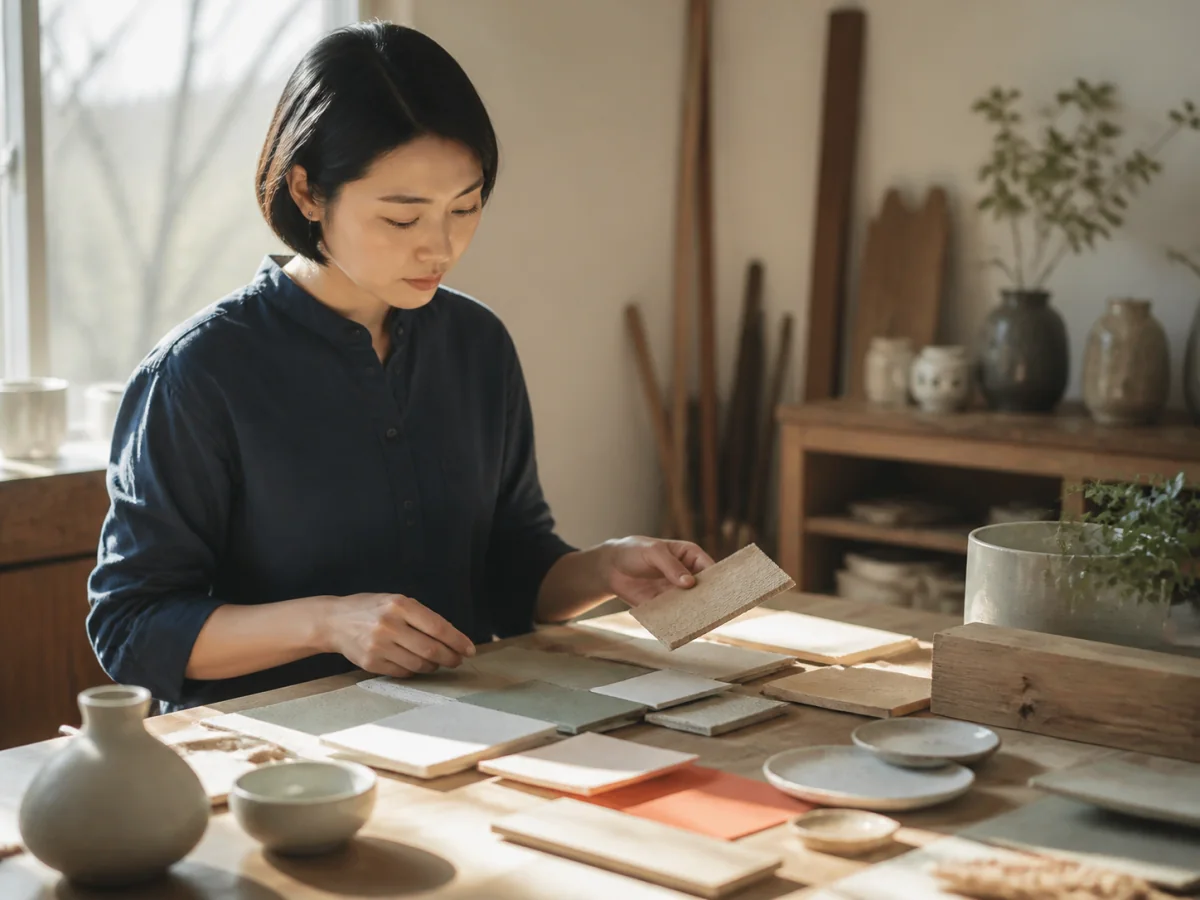
人物の動作、場所、距離感、時間帯を指定し、単なるポーズ写真ではない自然なストーリーを作ります。
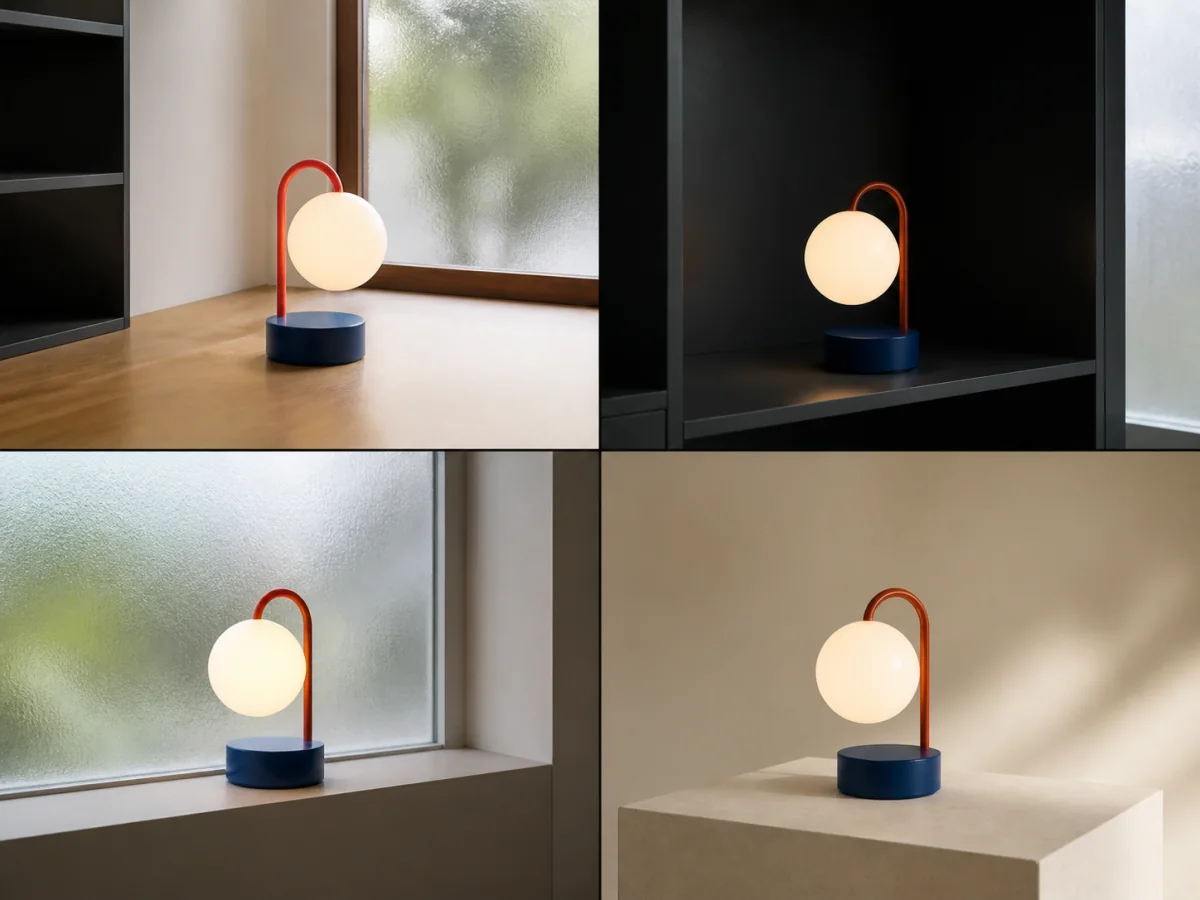
参照画像を使える場合は、形、比率、素材、色、識別しやすい細部が各画像で保たれているか比較します。
掲載画像は制作方向の例であり、同じ結果を保証するものではありません。参照画像の数、使える設定、出力数、クレジット、再現性は制作方法によって変わります。公開前に内容と利用条件を確認してください。
形容詞を長く並べるより、誰に何を伝え、どこで使う画像なのかを明確にすると調整しやすくなります。
商品ページ、SNS投稿、記事、企画資料などの掲載先と、最初に見せたい対象を決めます。
視点、背景、色、表現方法を具体化します。参照画像は利用する権利があるものだけを、画面に表示される入力範囲で使います。
掲載先に合う比率と利用可能な設定を選び、最初は方向を確認します。修正するときは変える項目を1つに絞ります。
素材の準備、生成後の確認、公開時の注意点をまとめました。
関連プロダクト
白背景の商品画像、SNS広告、部屋の模様替えなど、用途が明確なときは対応する公開製品ページから手順を確認できます。
素材が用意できたら
ワークスペースを開き、用途に合う制作方法を選び、短いプロンプトまたは必要な参照画像で最初の方向を確認します。
専用アプリのワークスペースを開く