 Black Forest Labs
参照画像の役割を分けて構成する
商品の形、室内、色、構図を別々に指定し、寸法、遠近感、吊り位置、周囲とのなじみ方を確認します。

文章または最大8枚の参照画像から始め、0.5〜4MPを選ぶか、一辺256〜2048ピクセルの範囲で16の倍数となる寸法を指定します。Flux 2 Proの制作画面で、構図、素材の細部、書き出し形式まで一つの流れで確認できます。
このモデルを選択した状態で画像生成を開く
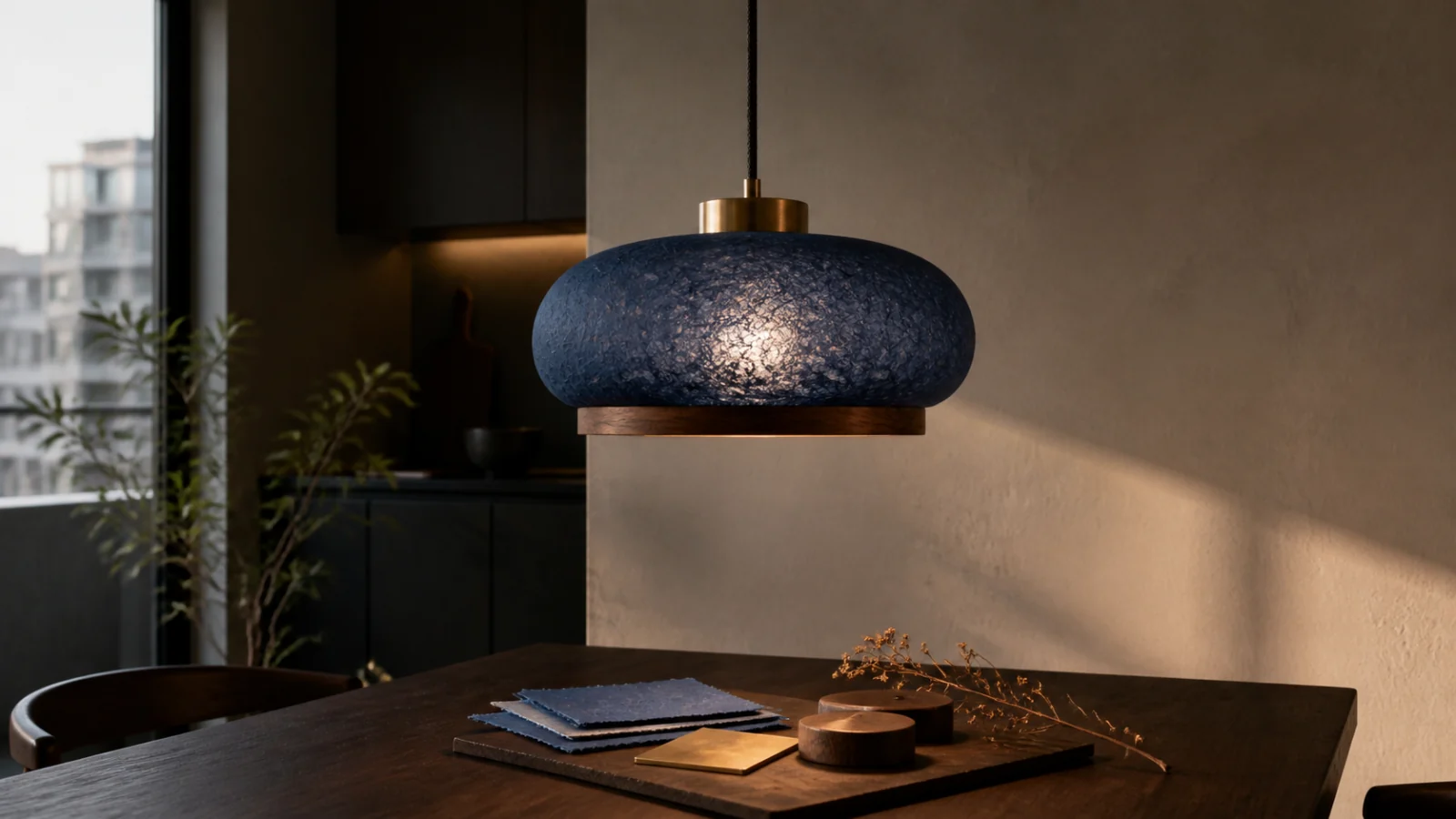
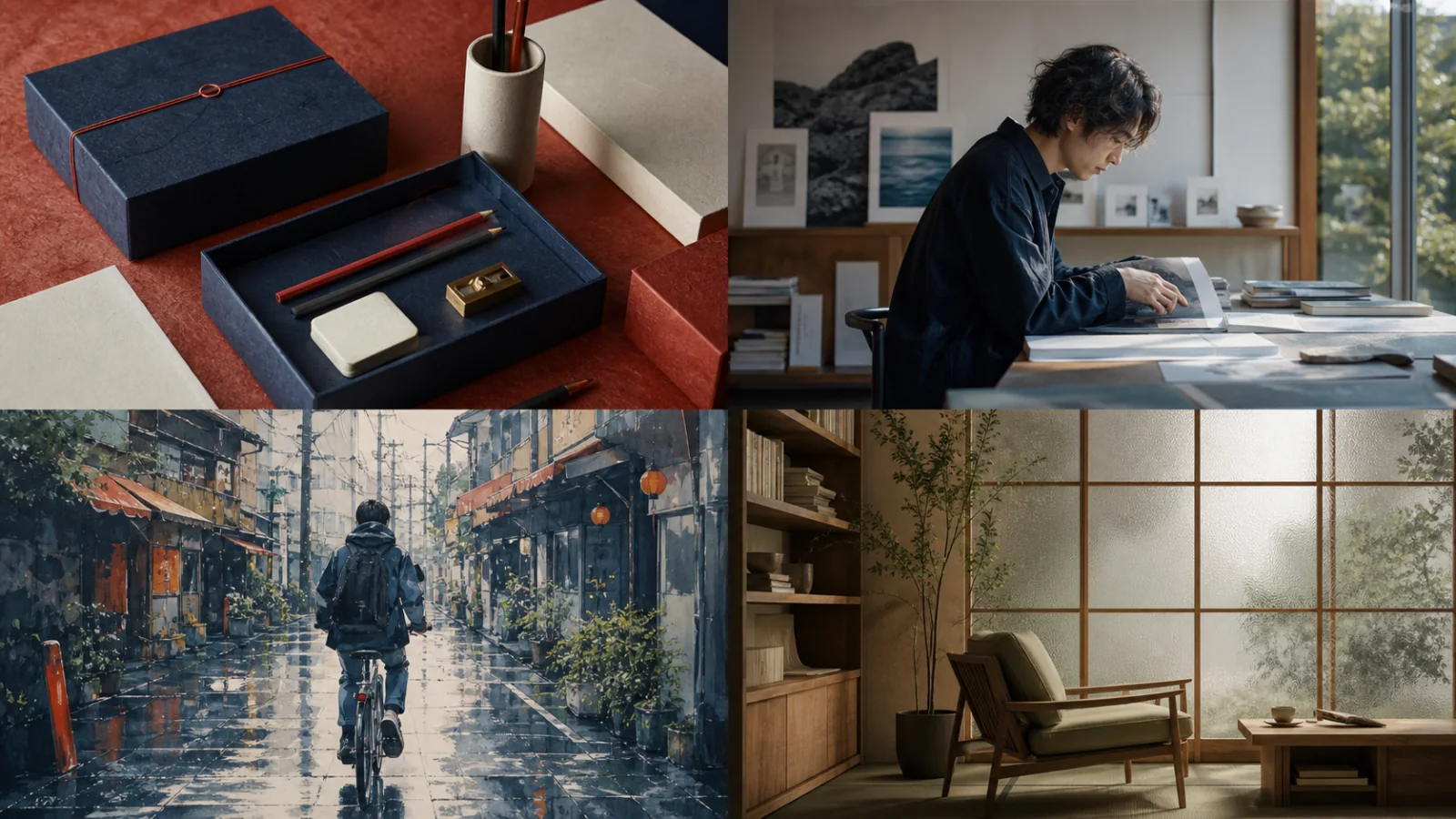
ビジュアル例
参照画像が意図した構図へ働いたか、素材の細部が崩れていないか、掲載枠に合う余白があるか、同じ照明として認識できるかを分けて確認します。
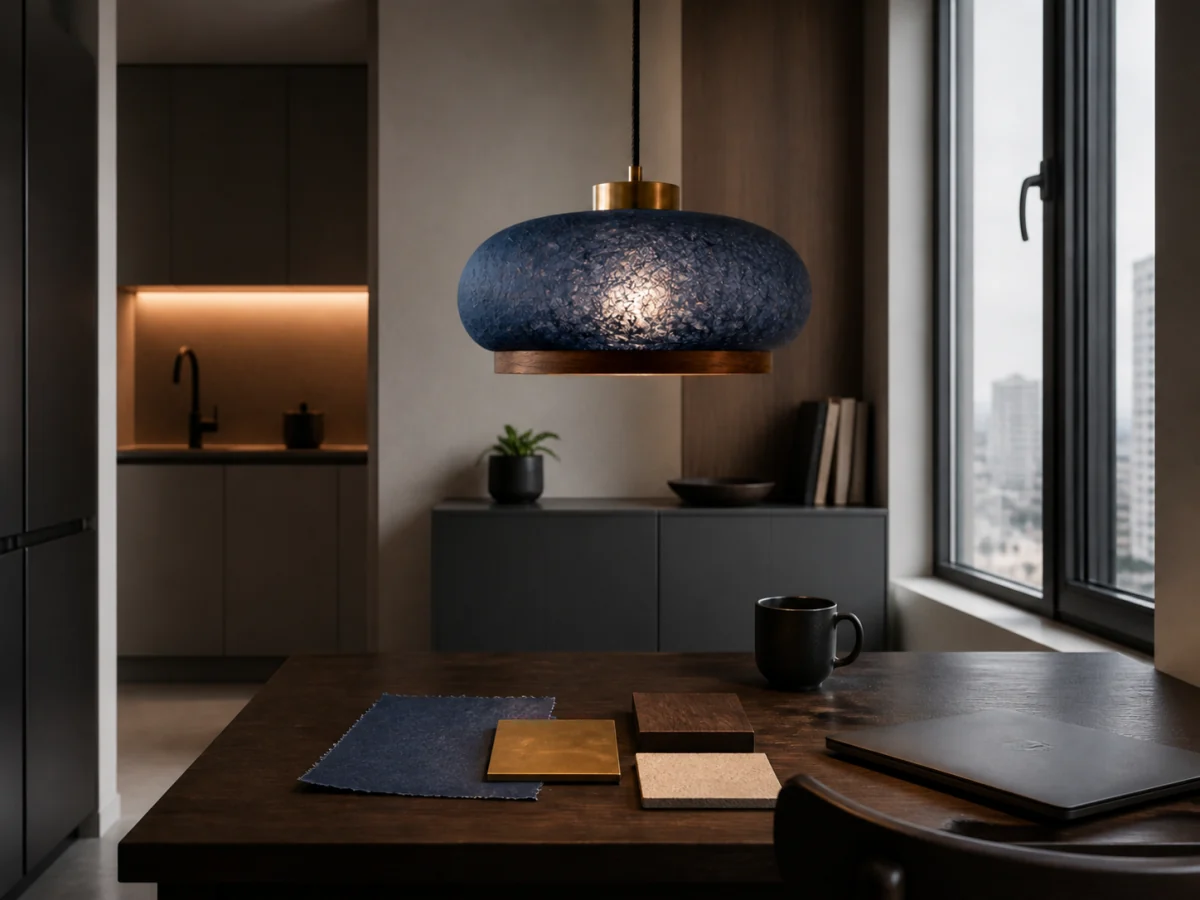
Black Forest Labs商品の形、室内、色、構図を別々に指定し、寸法、遠近感、吊り位置、周囲とのなじみ方を確認します。
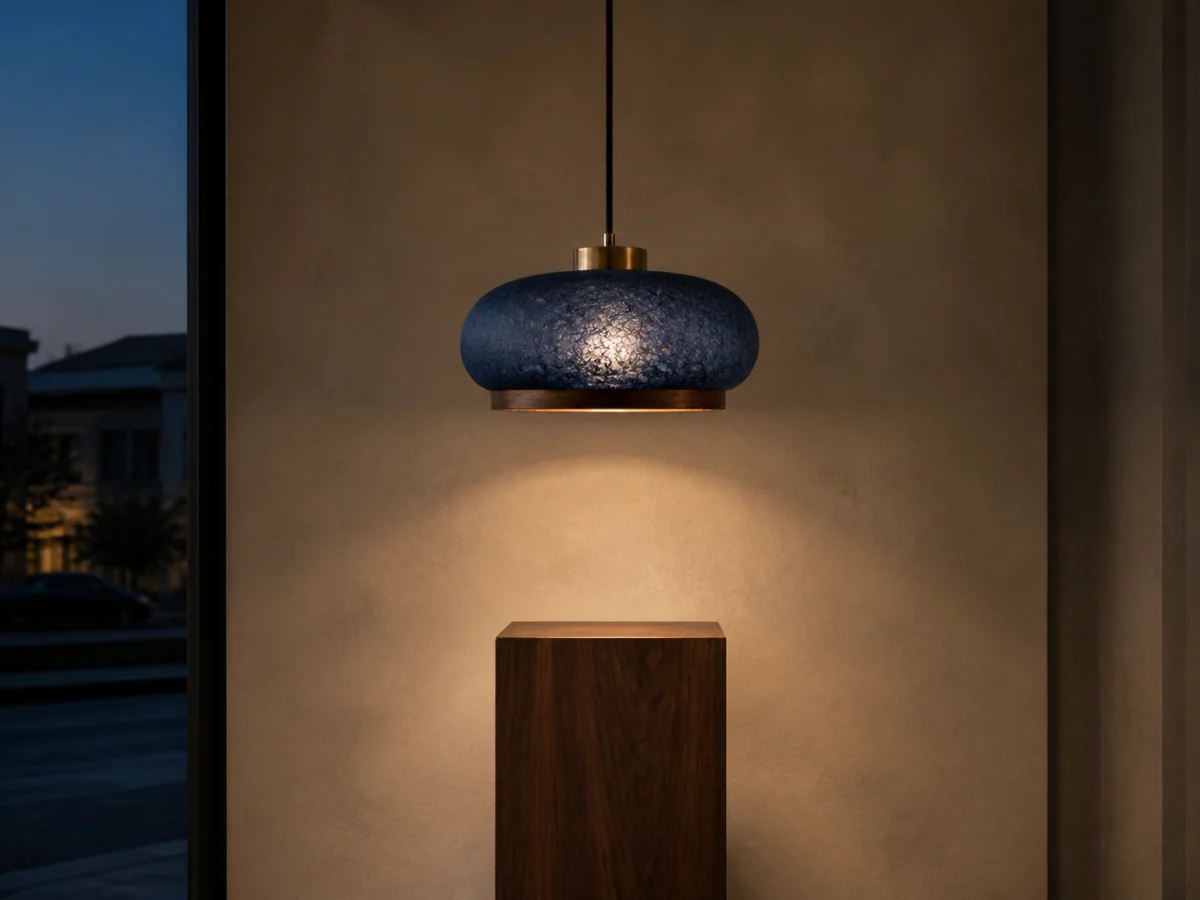 Black Forest Labs
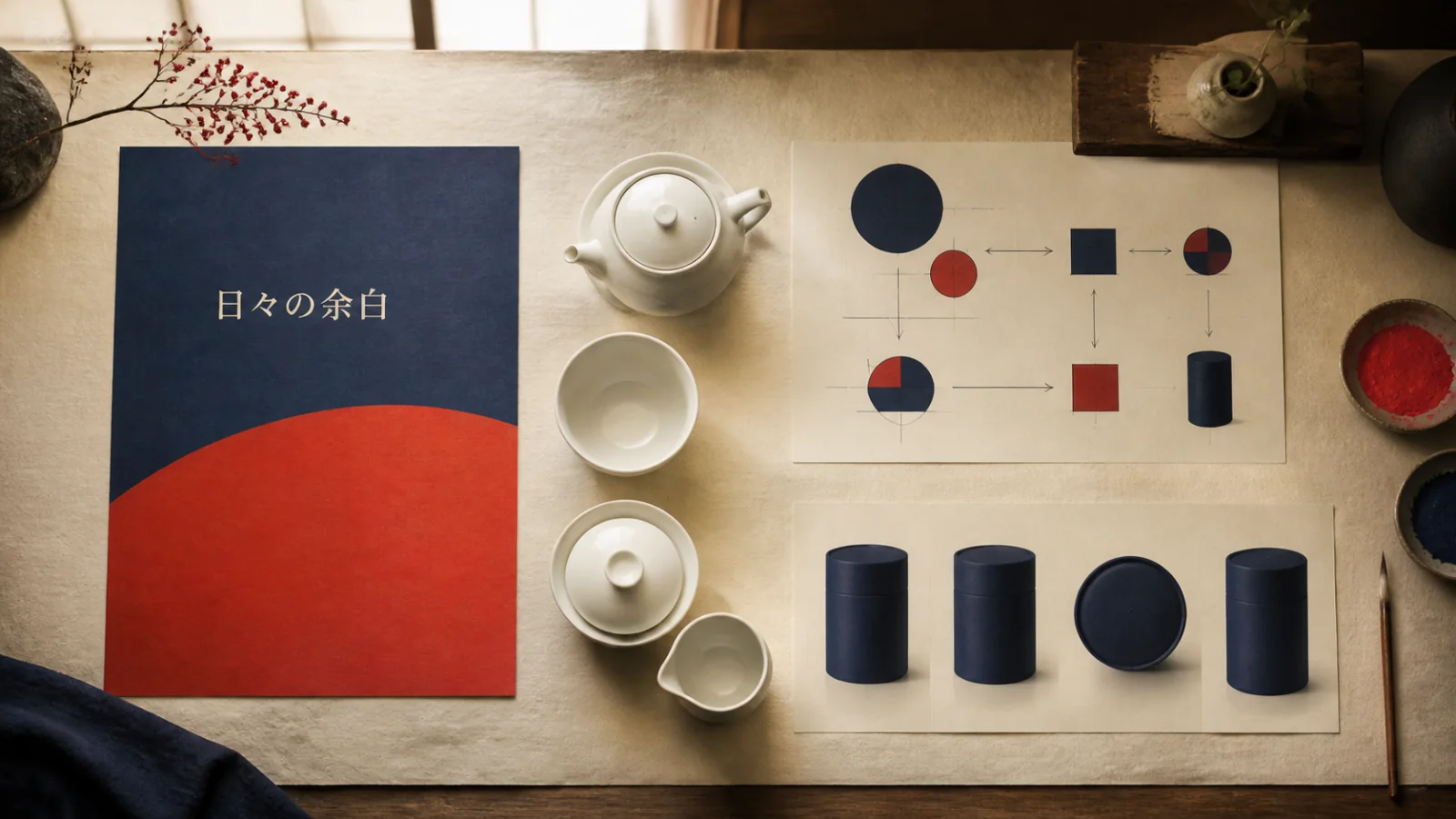
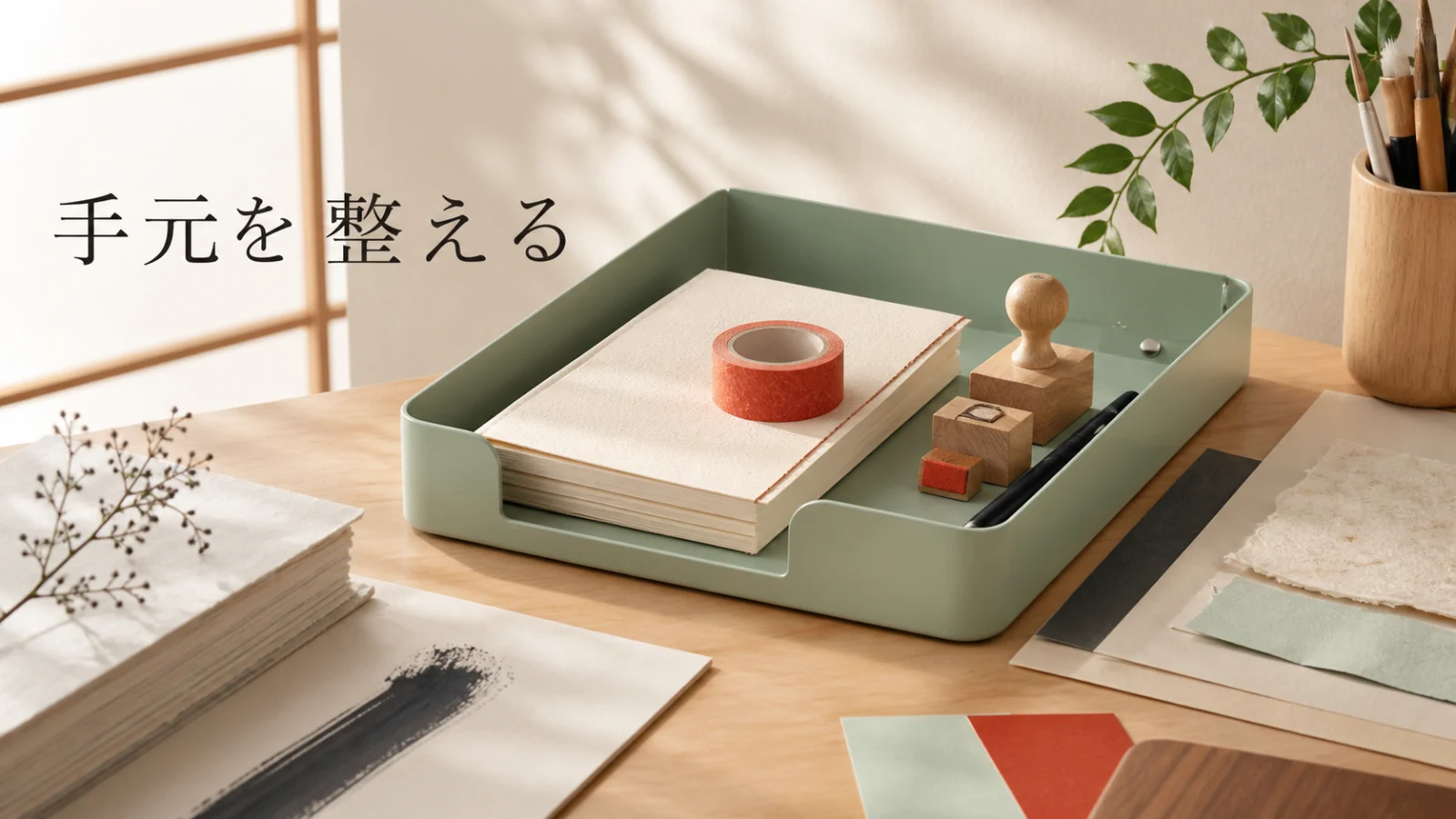
横長の特集枠、商品カード、縦長の告知など、用途ごとに主役の位置と余白を生成段階で決めます。
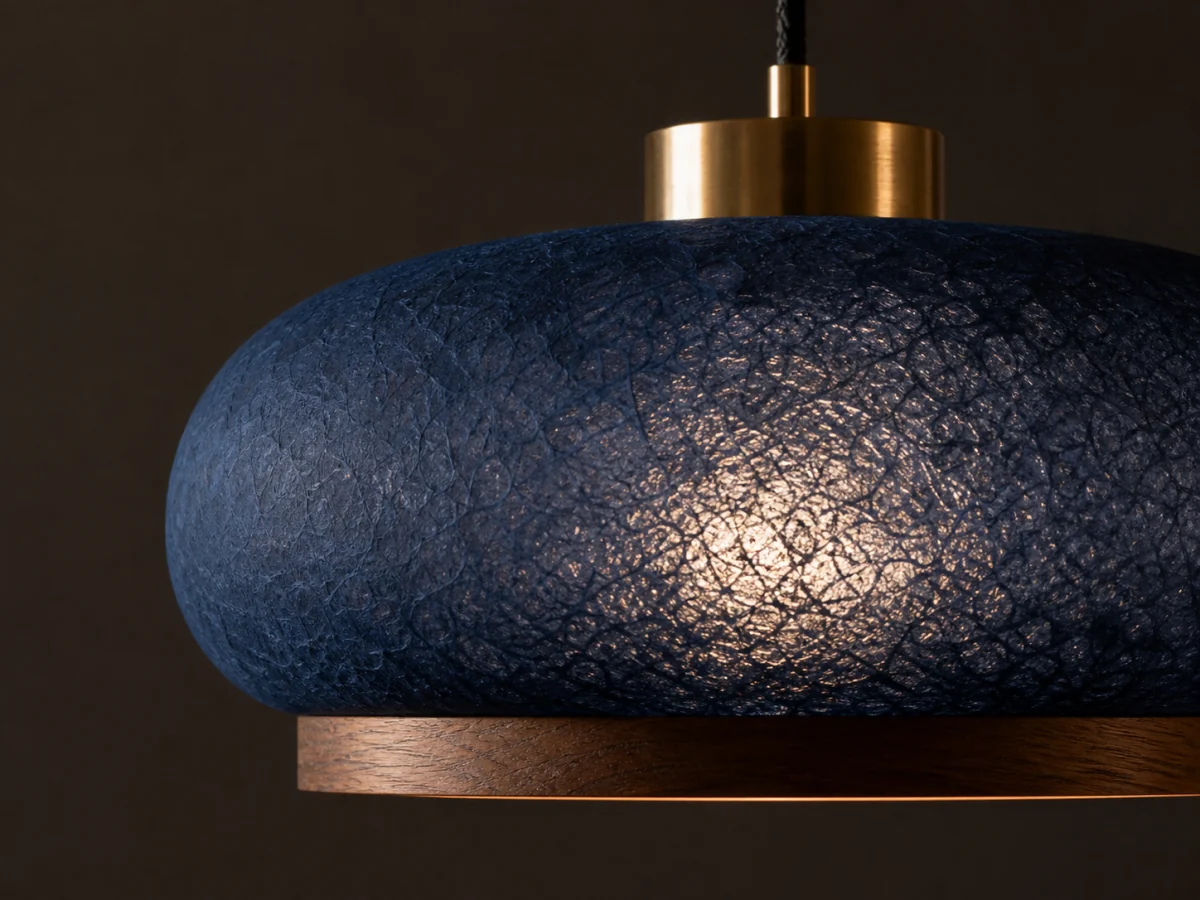 Black Forest Labs
藍色の繊維、真鍮の金具、ウォルナットの輪、コード、光の反射が自然につながるかを確認します。
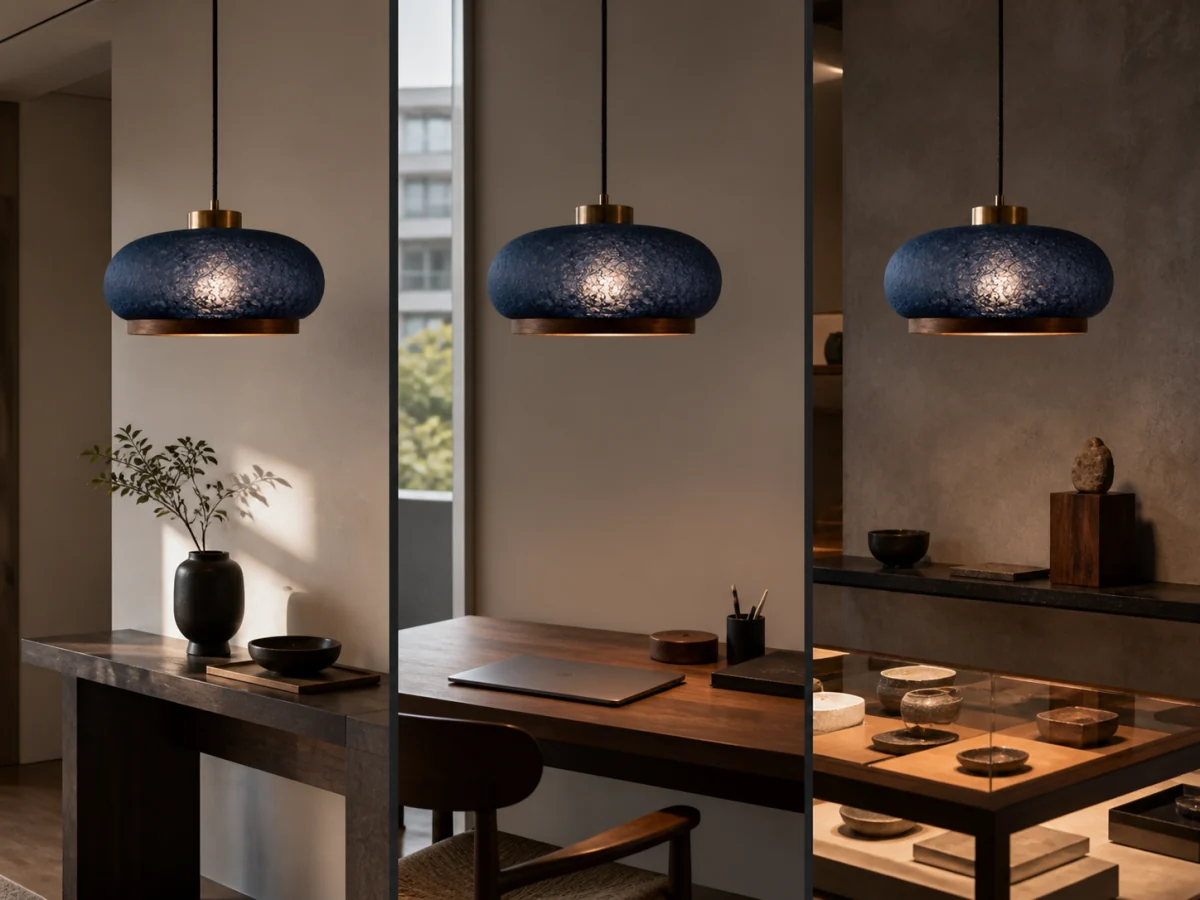 Black Forest Labs
シェードの輪郭、色、真鍮の比率、木部、コードの位置を並べて確認し、細かな変化を見つけます。
掲載例は制作方向を示すもので、同じ結果を保証するものではありません。参照の再現、色、文字、小さな形、生成時間、必要クレジット、細部は素材と設定で変わります。公開前に必ず確認してください。
素材ごとの役割と最終用途を先に決め、構図が固まってから大きな出力へ進むと確認しやすくなります。
商品本体と、場所、素材感、色、構図の参照を分け、指示が重なる素材や矛盾する素材を減らします。
実際の掲載枠に合う寸法と解像度を選び、構図と商品形状を確認してから大きな納品用画像へ進みます。
原寸と実際のページ枠で見直し、用途に合わせてPNG・JPG・WebPを選びます。
画像の入力、出力設定、確認項目はToono AIで現在利用できる内容に基づいています。
関連プロダクト
モデルを広く選ぶ場合はAI画像生成、文字を含む構成はGPT Image 2、別の複数参照フローはNano Banana Proを確認できます。
制作条件が決まったら
Flux 2 Proを選択した制作画面を開き、納品寸法と変えない商品情報を決めて、同じ基準で確認できる案を作りましょう。
このモデルを選択した状態で画像生成を開く