 OpenAI
季節の告知に、短い日本語を
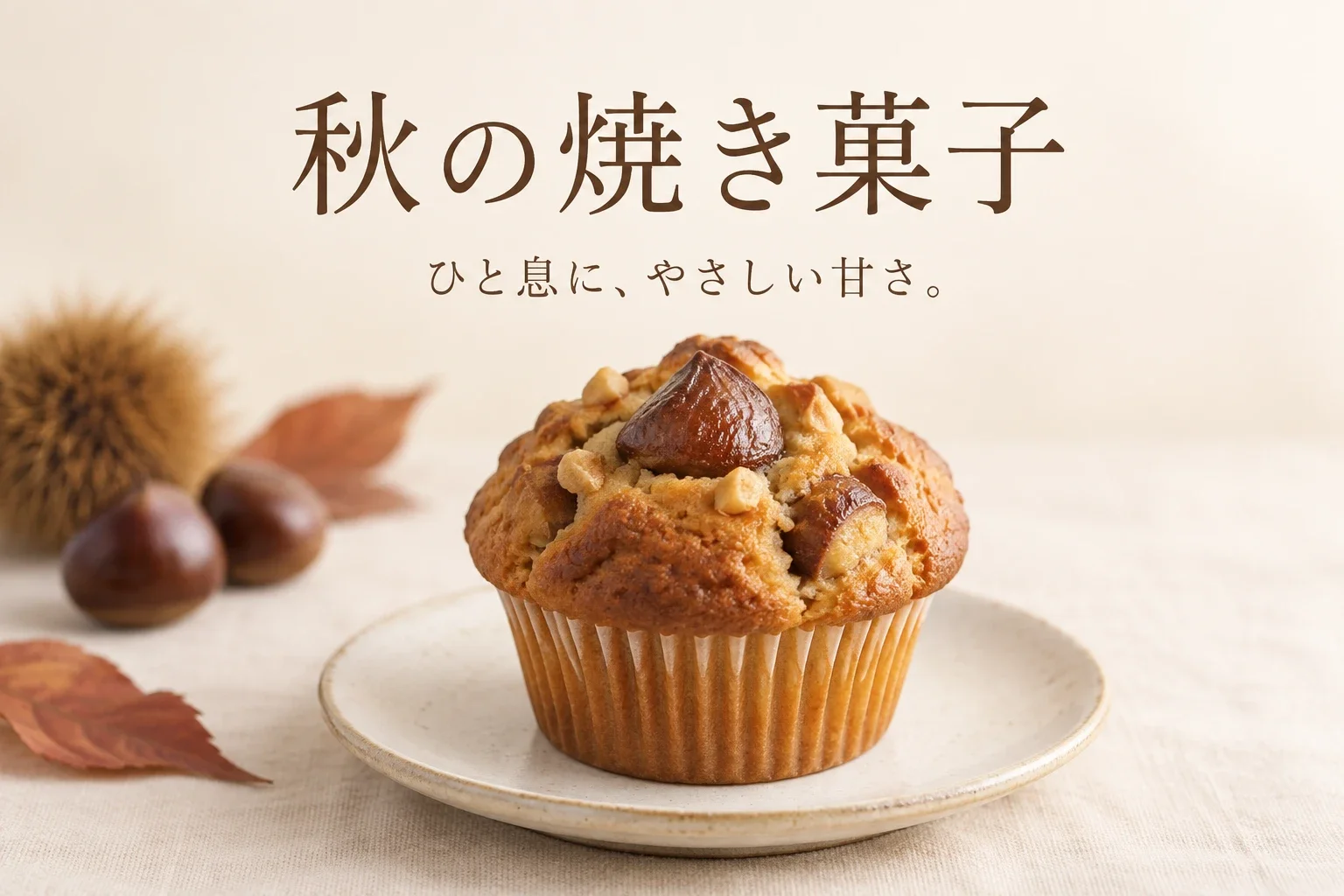
焼き菓子の写真と短い見出しを組み合わせ、店頭やSNS向けの構成を考えます。

お店のお知らせ、商品の質感、暮らしの小さな場面。文章から画像を作り、参考画像があれば残したい部分と変えたい部分を指示できます。
標準のHighは1枚16クレジット。実行前に合計を確認できます。
ビジュアル例
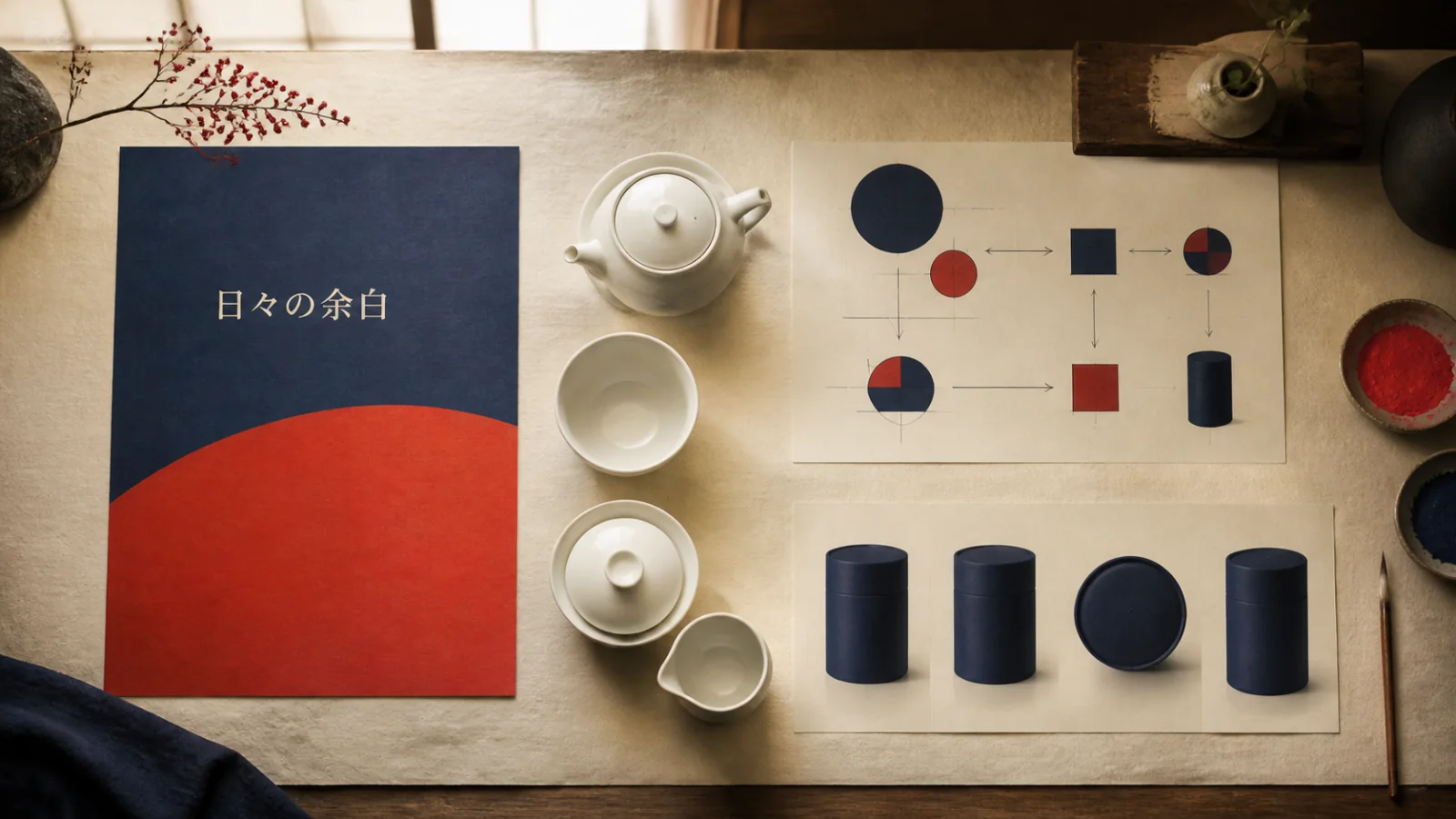
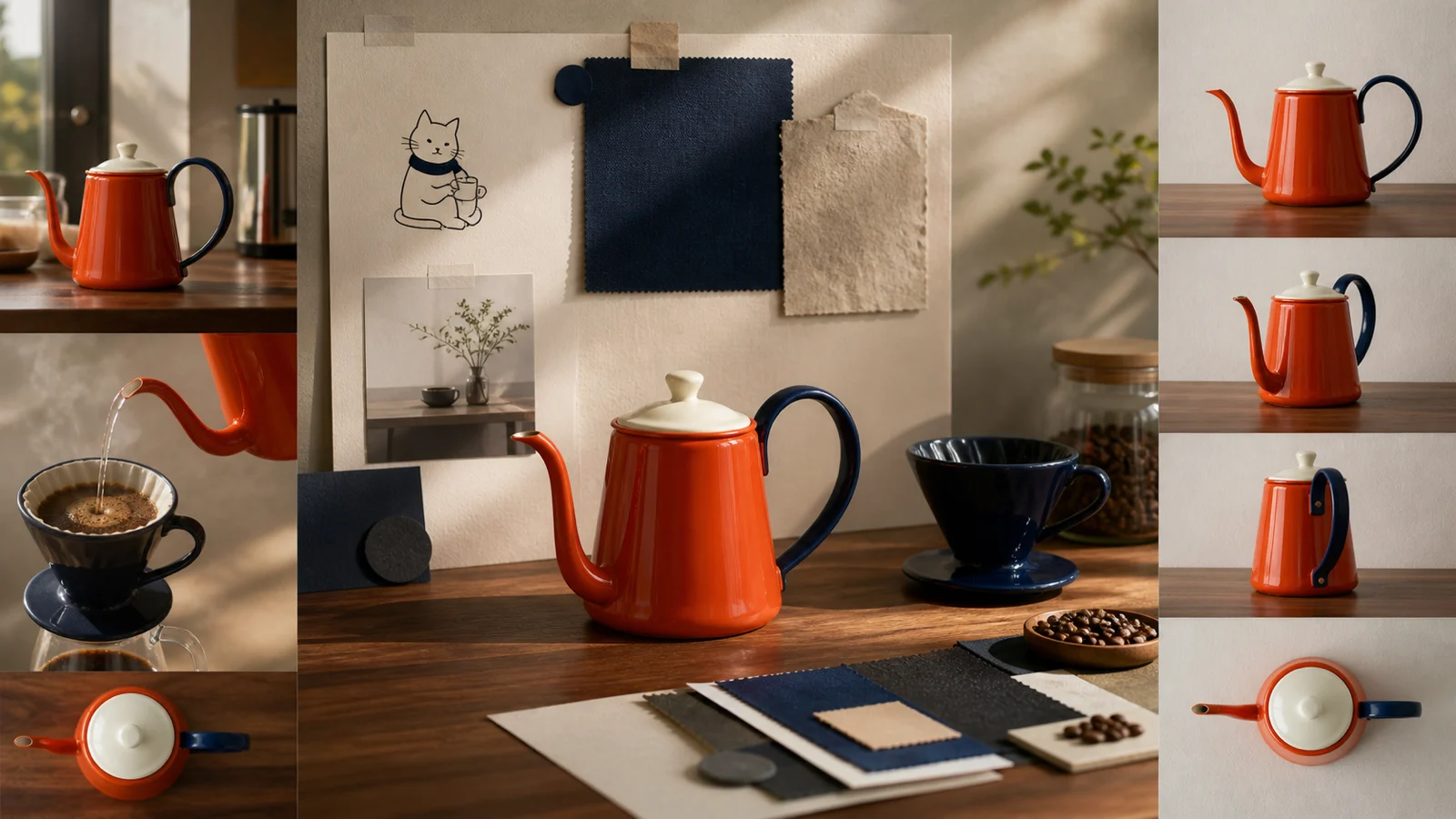
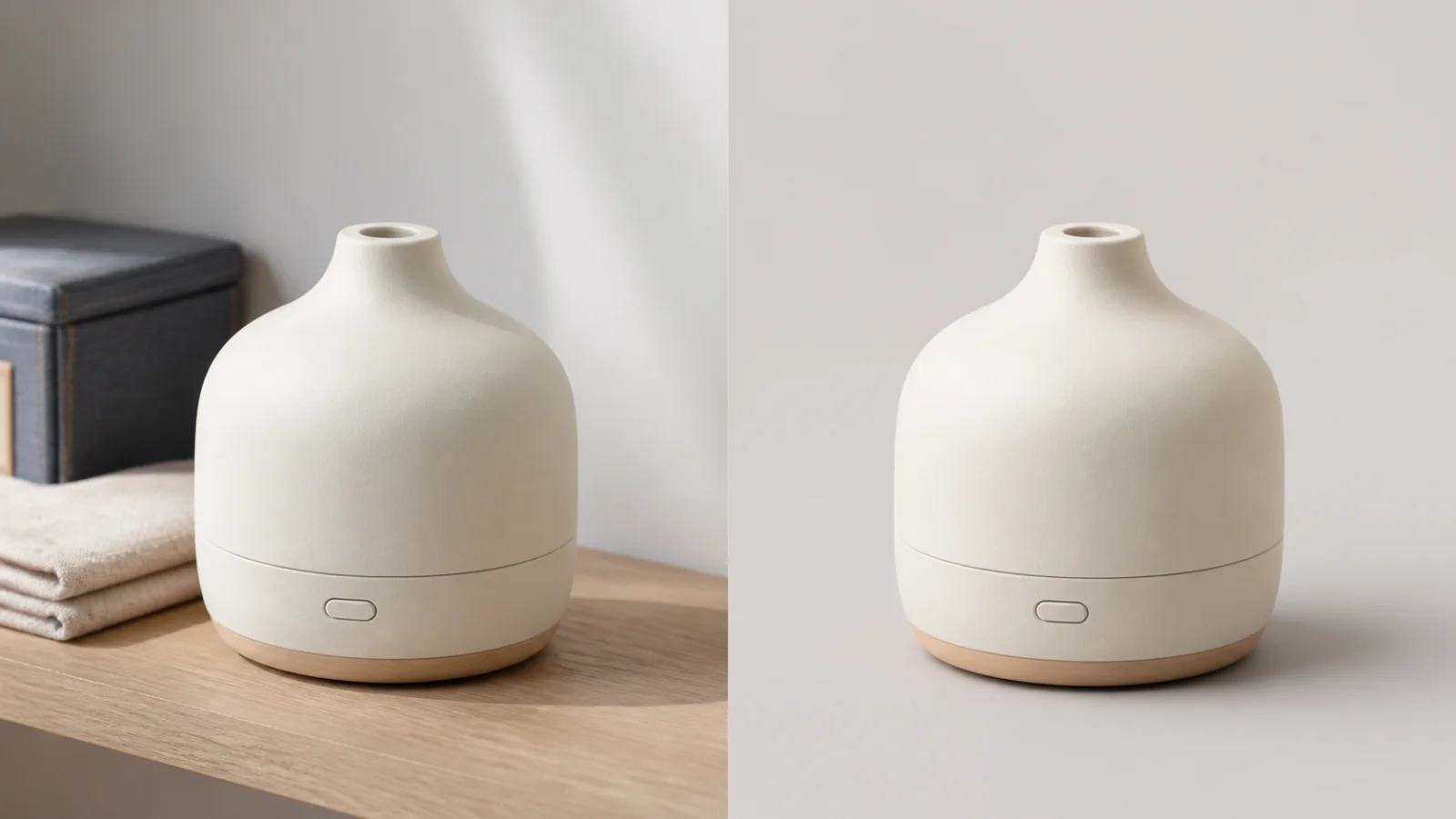
季節のお知らせから素材の接写まで。用途を具体的に伝えたときの表現を、実際に生成した画像で見てみましょう。
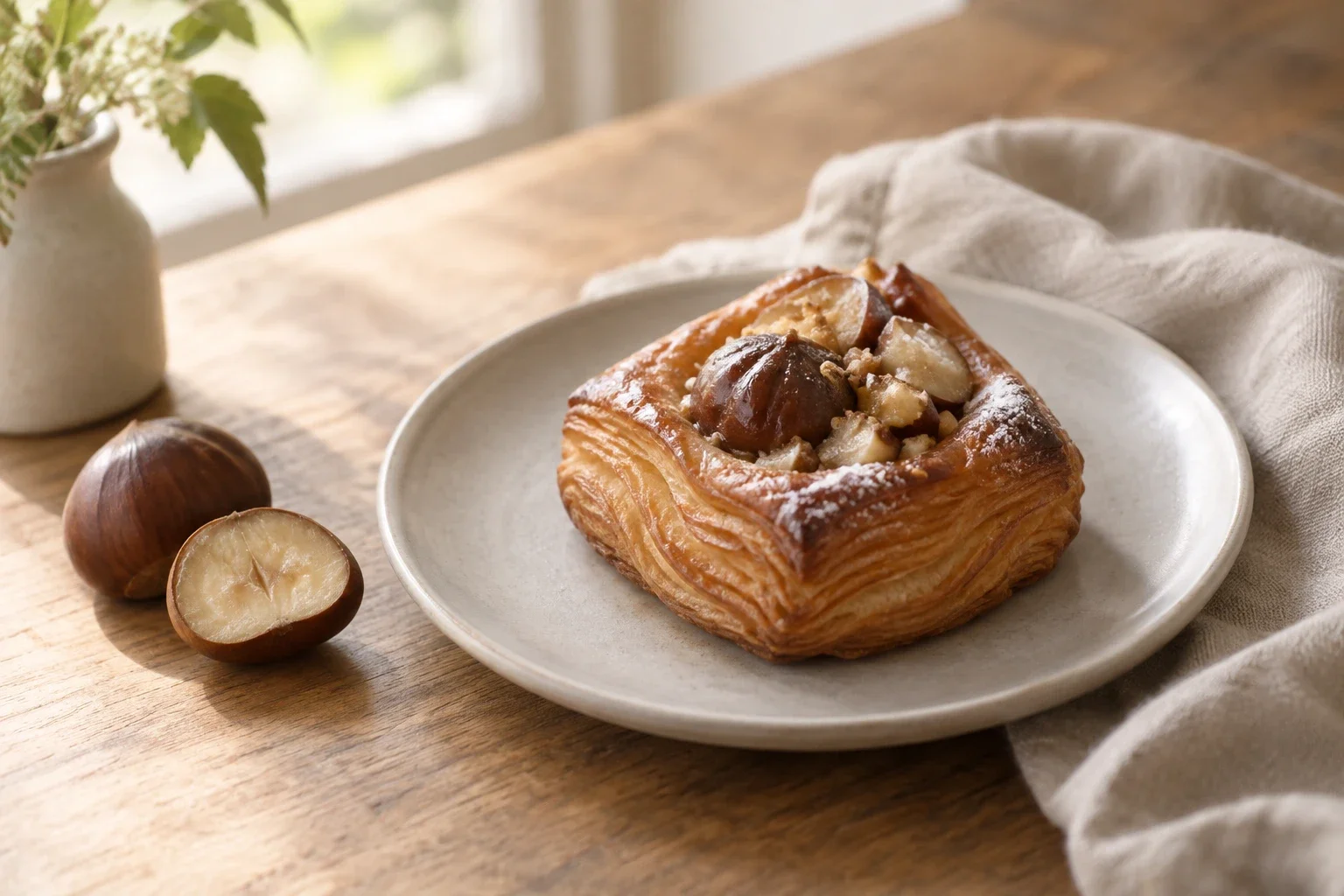
OpenAI焼き菓子の写真と短い見出しを組み合わせ、店頭やSNS向けの構成を考えます。
 OpenAI
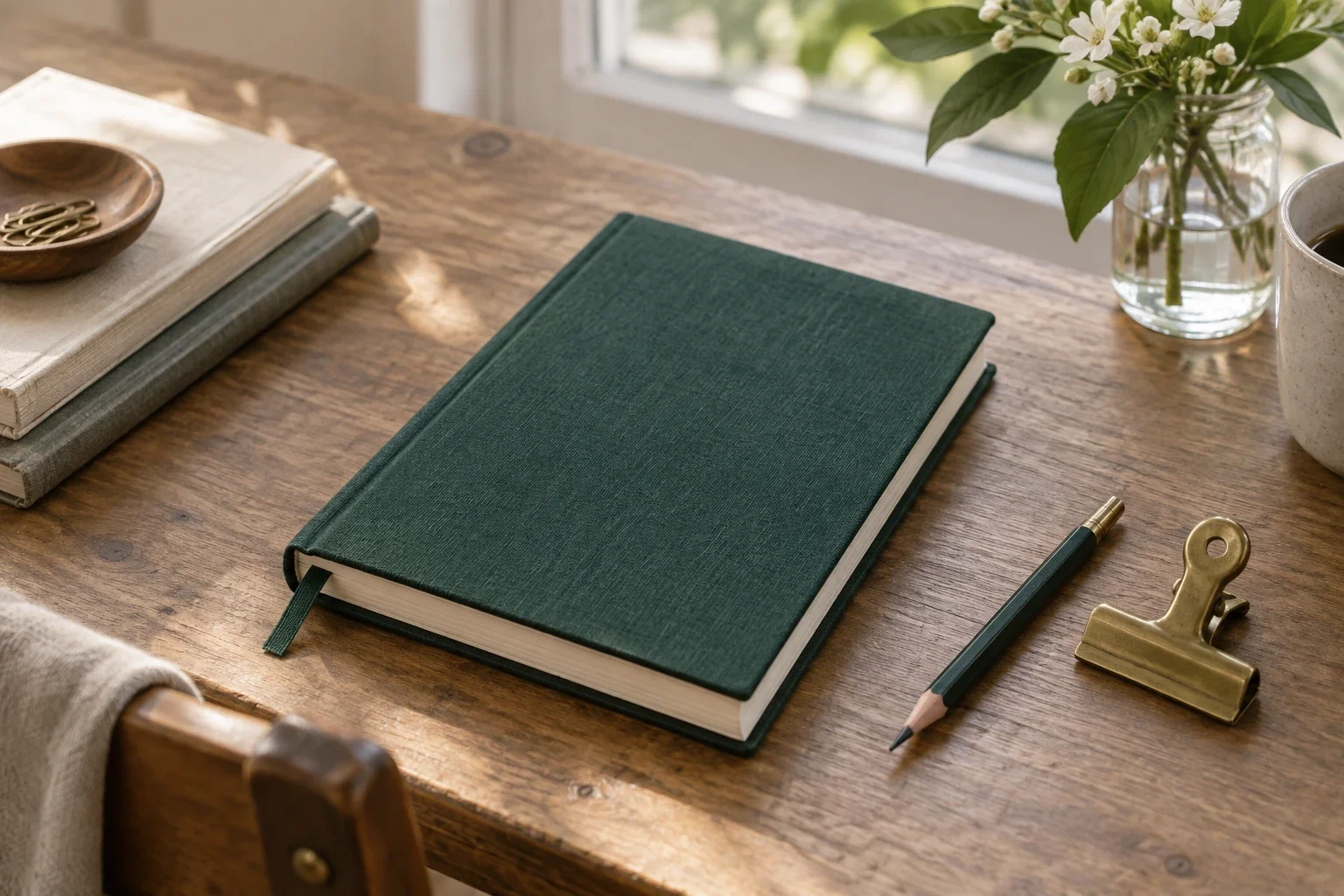
手帳、クリップ、鉛筆を並べ、静かな作業時間を感じるカタログの方向性を探ります。
 OpenAI
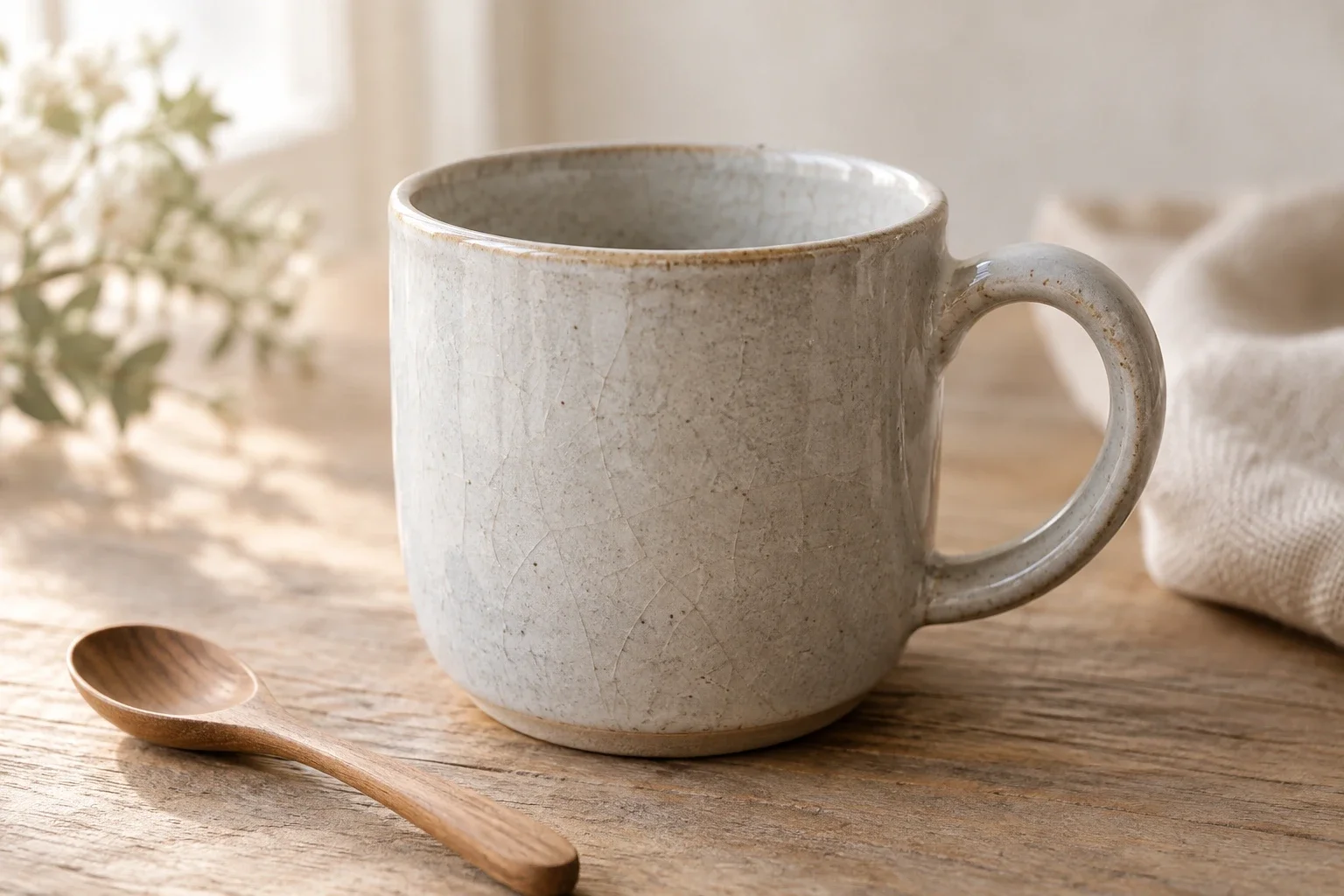
マグの釉薬や取っ手の曲線など、近づいて見せたい部分を具体的に指定します。
 OpenAI
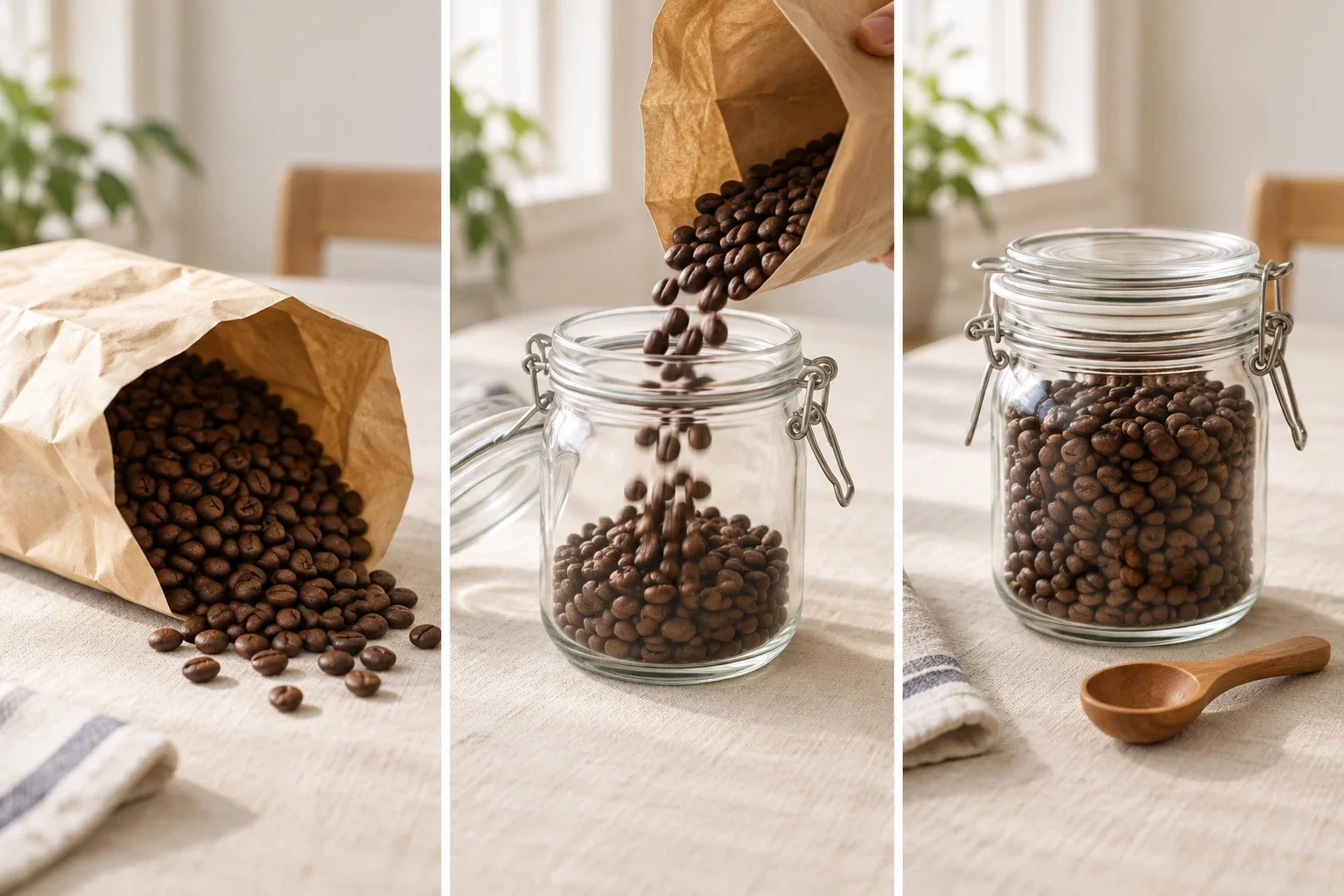
コーヒー豆を保存する流れを三つの場面で表し、説明に添える画像を試します。
掲載画像はすべてSunburstのMediumで文章から生成したものです。参考画像の編集比較ではありません。文字や商品形状は公開前に確認してください。
編集では一度に多くを変えすぎず、対象と変更点を分けて伝えると比較しやすくなります。
店頭、EC、SNSなどの用途を決め、被写体、余白、光の方向を指定します。必要な文字は正確に書きます。
最大10枚を追加できます。形の参考なのか、配色なのか、構図なのかを画像ごとに説明します。
画質とサイズを選んで生成。編集結果は元画像と並べ、変えてはいけない部分も確認します。
画像の入力、出力設定、確認項目はToono AIで現在利用できる内容に基づいています。
関連プロダクト
GPT Image 2やNano Banana 2のモデルページ、商品画像に用途を絞ったProduct Packshotも確認できます。
制作条件が決まったら
伝えたい内容と参考画像を用意して、Sunburstで最初の案を作ってみましょう。
標準のHighは1枚16クレジット。実行前に合計を確認できます。