ByteDance
参照を使った動きの基準
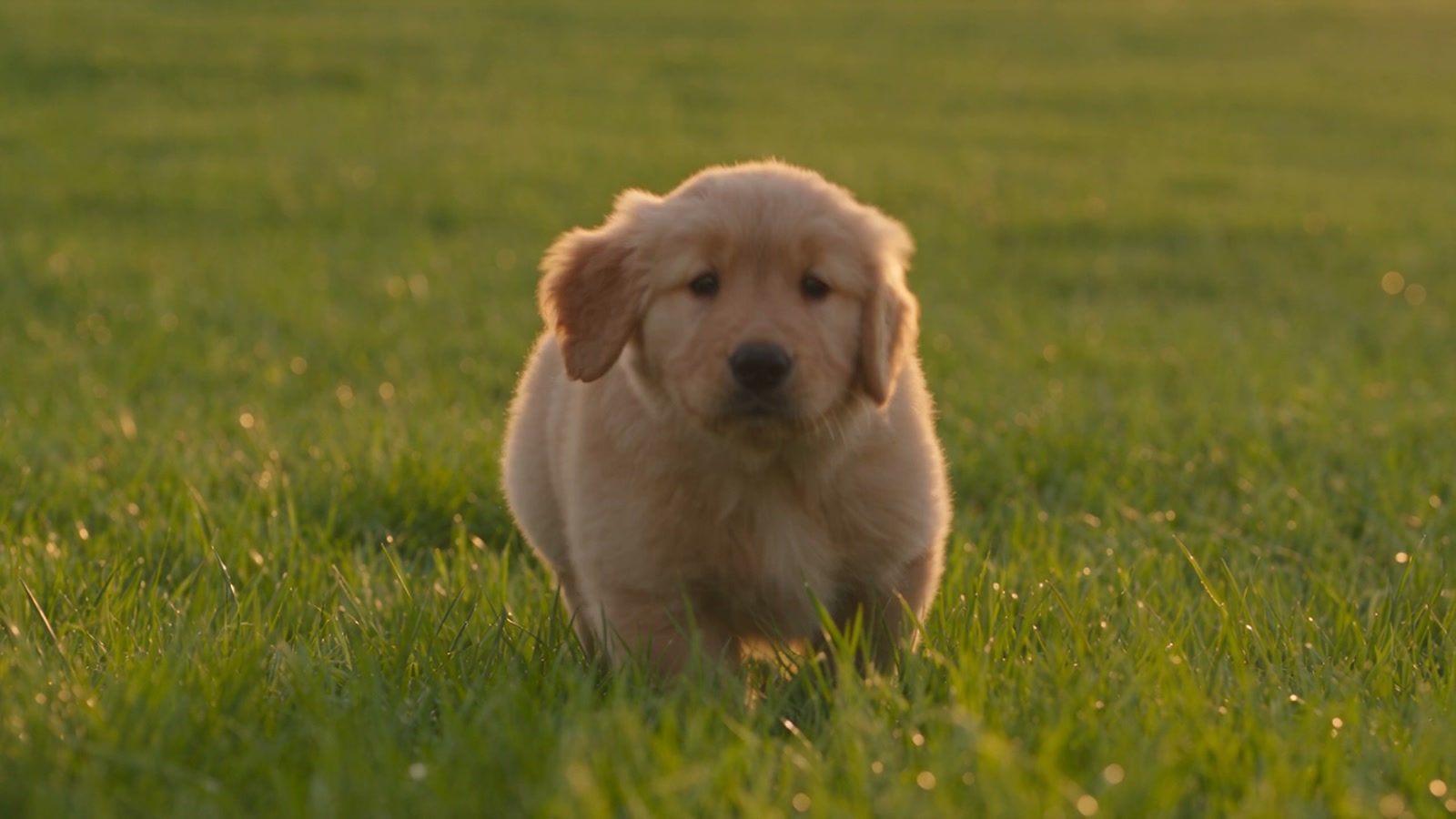
短い場面で、構図、動き、音が最初から最後までつながるかを見ます。

文章だけで始めるほか、開始・終了フレームを固定したり、画像、動画、音声の参照を組み合わせたりできます。現在のToonoワークスペースでは4〜15秒、480pまたは720p、任意の音声生成を選べます。
このモデルを選択した状態で動画生成を開く
ビジュアル例
Toonoで実際に生成した動画を使い、被写体と商品の安定性、カメラ、場面の連続性、音の同期を確認します。
短い場面で、構図、動き、音が最初から最後までつながるかを見ます。
雨粒、布の動き、人物との接触、環境音のまとまりを確認します。
ふたの動き、料理の細部、商品形状、落ち着いたカメラを確認します。
煙、陶器の形、光、ゆっくりしたカメラ、音の余白を確認します。
Toonoのテスト動画は費用を抑えた480p、4秒、音声ありの設定です。ワークスペースでは720pと最長15秒も選べます。
多くの種類を入力できますが、役割を説明できる少数の素材のほうが、結果を評価しやすくなります。
被写体、主な動作、カメラ、環境、音の意図、最後の1秒で止めたい状態を書きます。
明確な変化には開始・終了フレームを使い、広い演出には最大9枚の画像、3本の動画、3本の音声を使います。
まず480pの短尺で連続性と音を確認し、成立した方向だけを720pまたは長い尺で再生成します。
機能はToono AIで現在利用できる設定に基づいています。
関連プロダクト
長い構成と多くの参照にはSeedance 2.5、別の絵作りや音の選択肢にはFLUX 3とKling V3を比較できます。
ネイティブ音声、5秒から30秒の生成、最大30枚の参照画像、10本の参照動画、10件の参照音声に対応するByteDanceのフラッグシップマルチモーダル動画モデルです。
プロダクトページを見る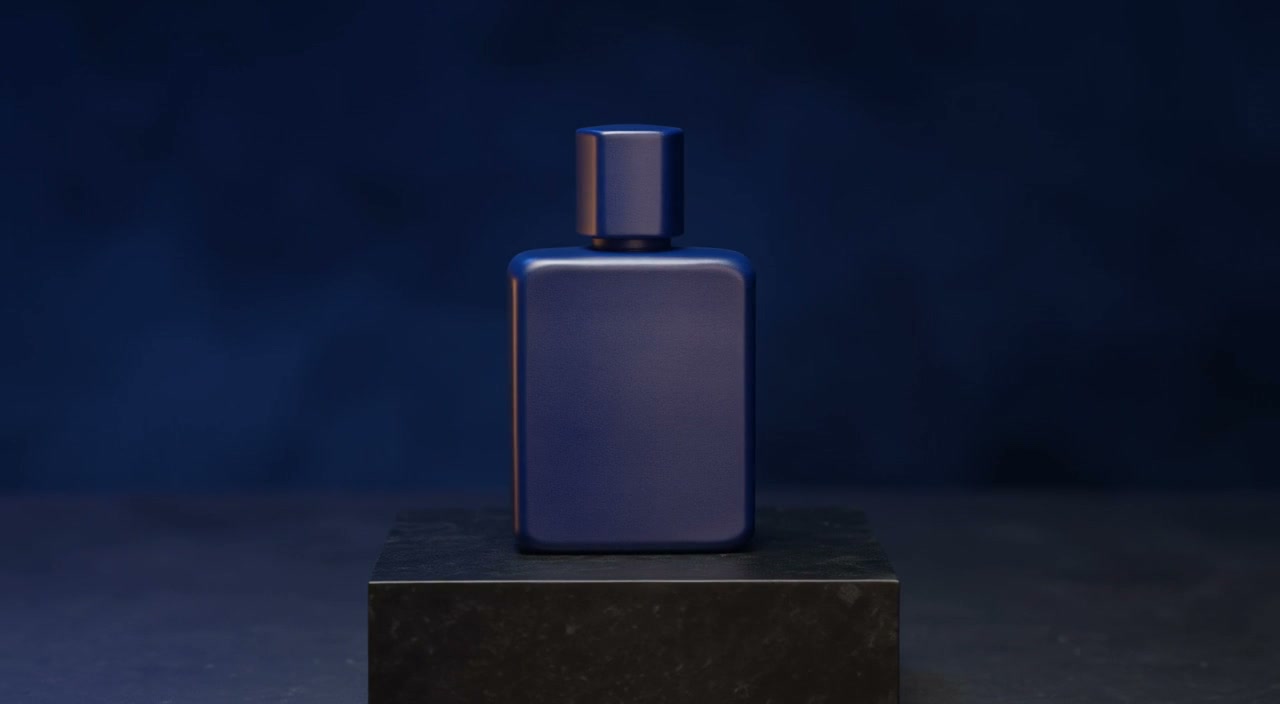
Black Forest Labsの早期アクセス動画モデルです。テキスト、1〜10枚の画像ストーリーボード、動画の続きを入力に、同期音声付きの5〜20秒・720p/1080p動画を生成できます。
プロダクトページを見る
テキスト・画像から3〜15秒の動画を生成し、音声、720p/1080p、終了フレームも選べます。
プロダクトページを見るショット案が決まったら
ワークスペースを開き、一つの動作と参照の役割を決め、短い480p動画で方向を確認しましょう。
このモデルを選択した状態で動画生成を開く