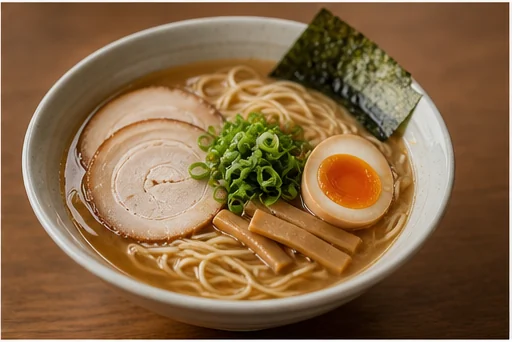
メニューの主画像
小さな表示でも料理の種類が分かる構図にします。

スマートフォンで撮った料理写真の明るさ、背景、構図を整え、店内メニューやデリバリー用の下案を作成。料理、具材、盛り付け、量は実際の提供内容に合わせます。
専用アプリのワークスペースを開く
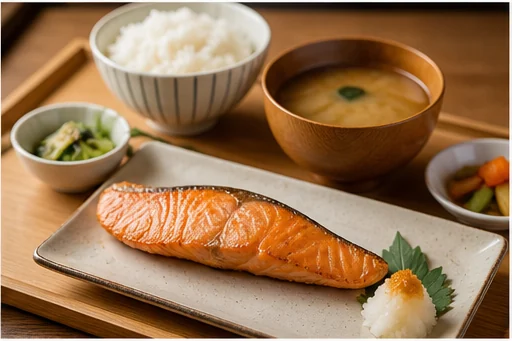
ビジュアル例
お客様は一覧で料理を比べます。角度、背景、光を揃えつつ、各料理の特徴と量を正しく見せます。
小さな表示でも料理の種類が分かる構図にします。
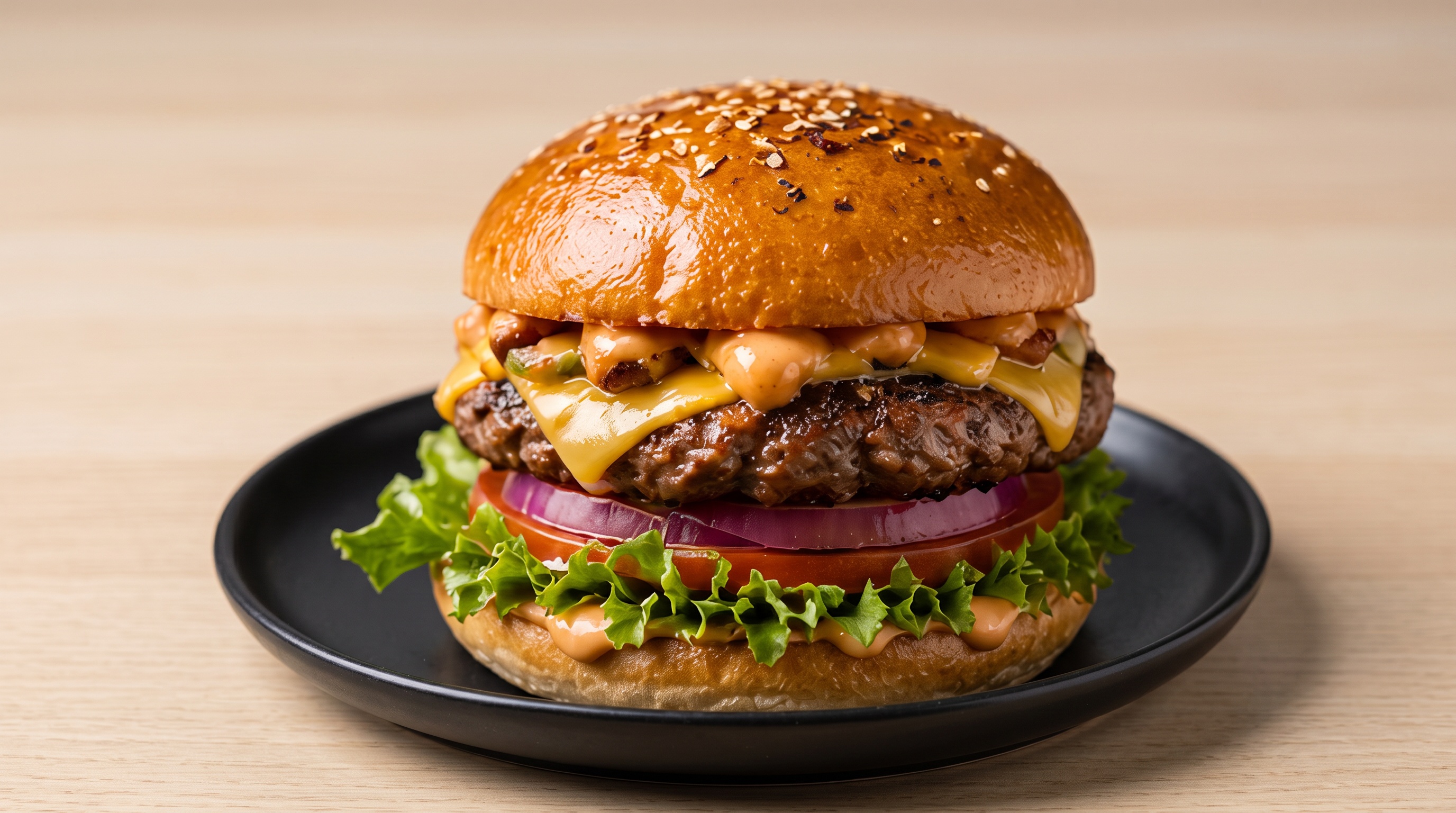
実物のバーガー写真をToonoのダッシュボードで整え、料理と量を保ったまま背景と構図を改善しました。
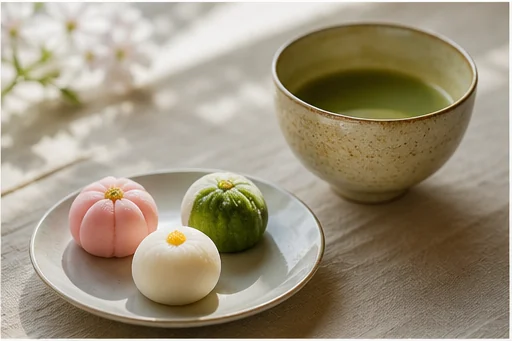
店舗らしさを残しながら、料理を隠しません。
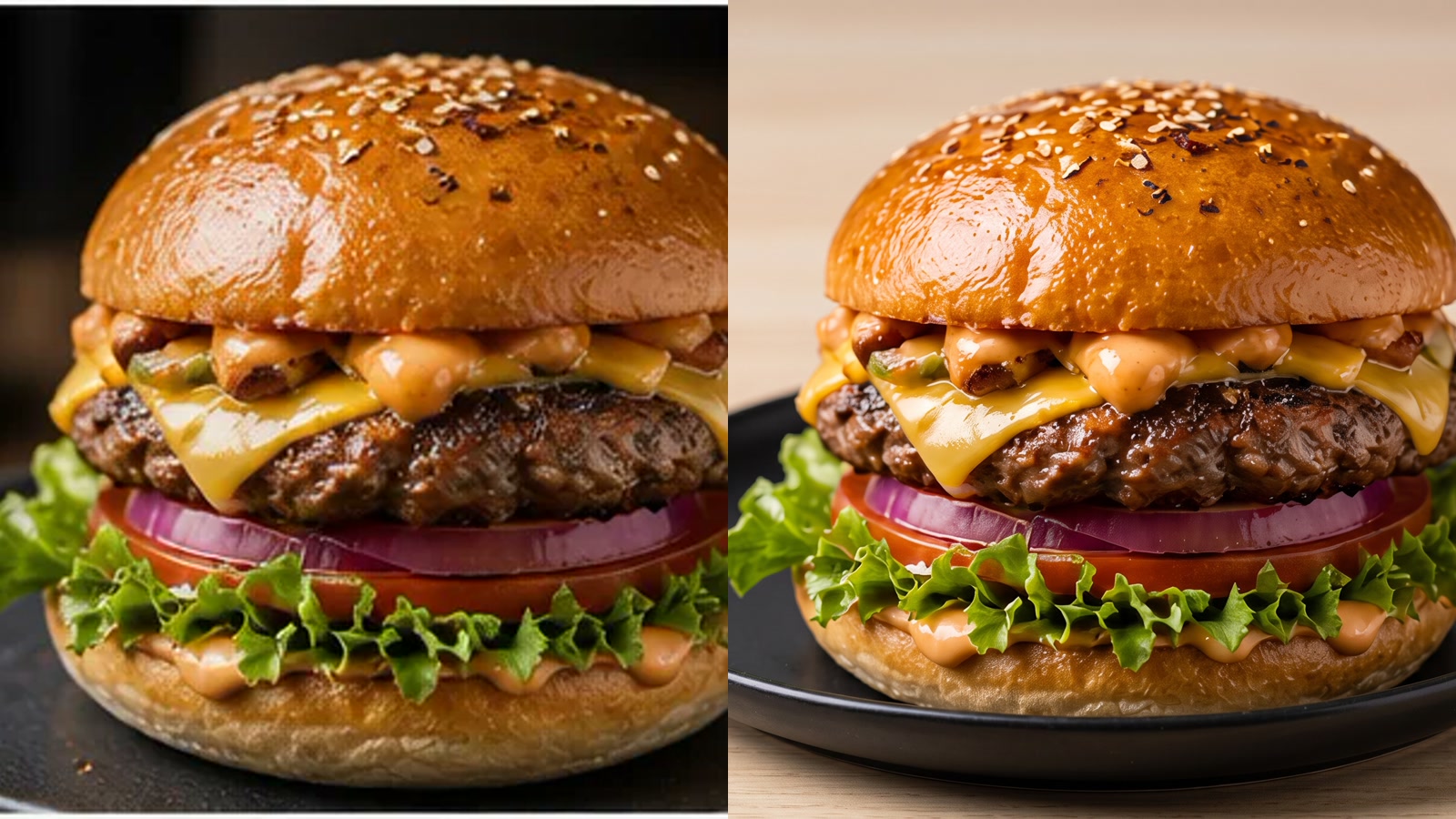
スマートフォンの元写真と生成結果を並べ、食材、個数、付け合わせ、切り抜きを確認できます。
存在しない具材の追加、量の増加、調理法の変更、提供しない器の表示は避けてください。
通常提供している1皿を撮り、掲載先に合わせて背景と画角を調整します。
普段の量、具材、付け合わせ、皿、デリバリー容器を使います。
店内メニュー、デリバリー、店舗サイト、SNSのどれかを選びます。
個数、量、具材、焼き加減、色、器を確認します。
素材の準備、生成後の確認、公開時の注意点をまとめました。
関連プロダクト
メニュー画像に加えて、商品ライフスタイル画像や広告用ビジュアルも作れます。