全身の着用イメージ
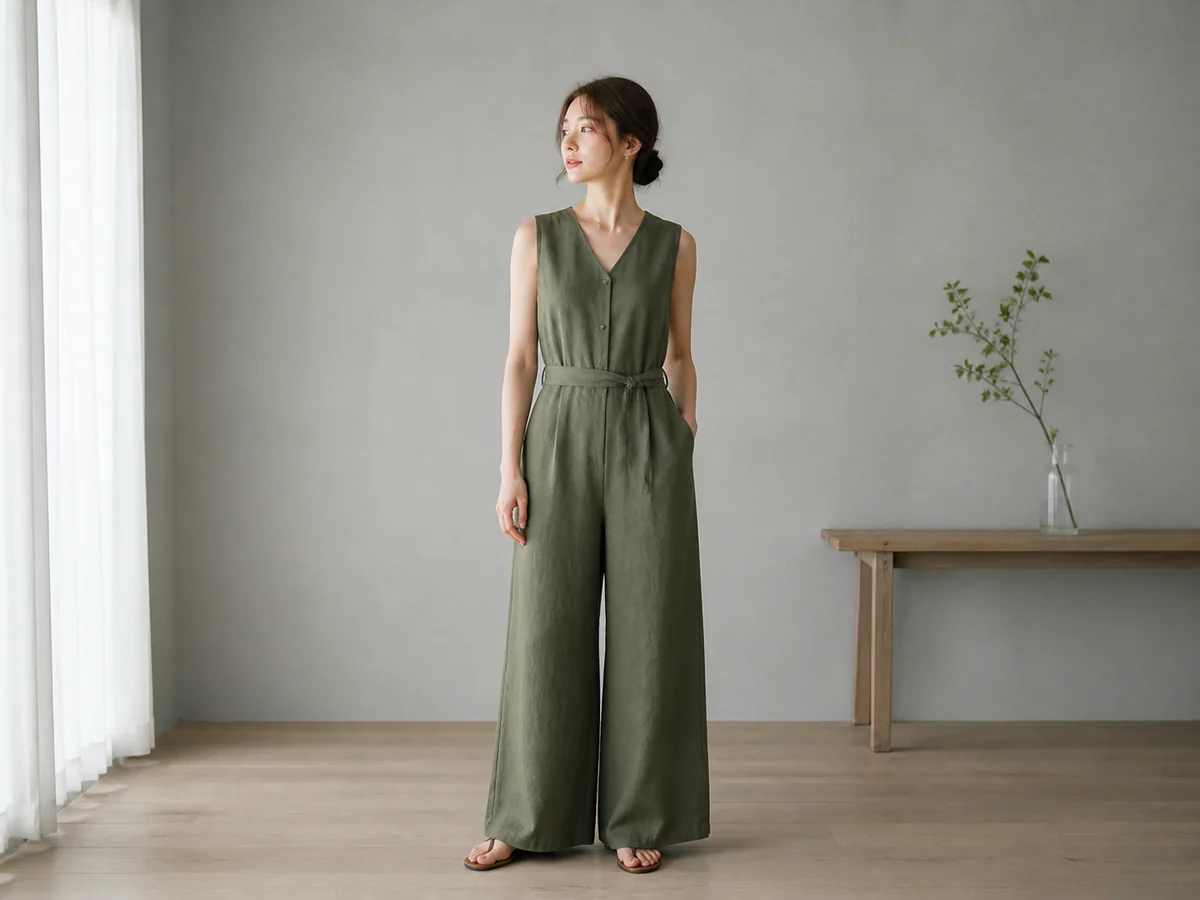
全体のシルエット、丈、上下のバランスを見せます。

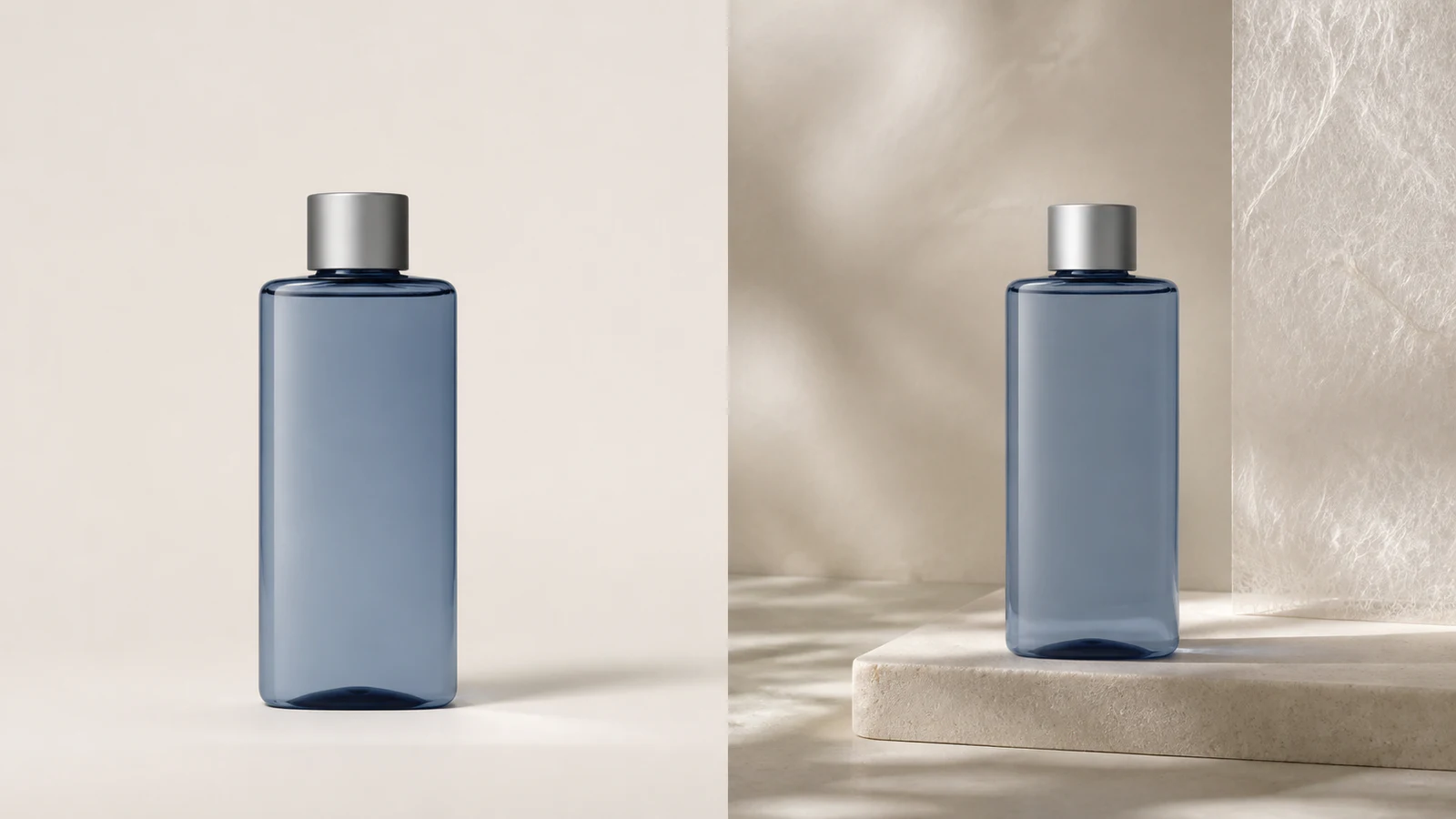
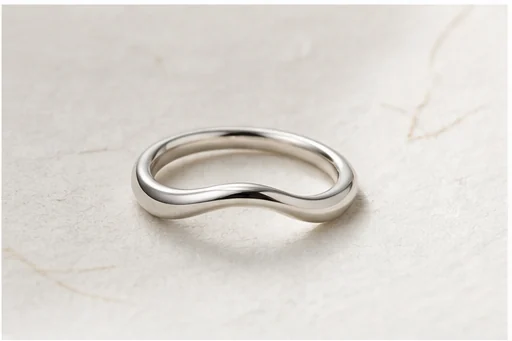
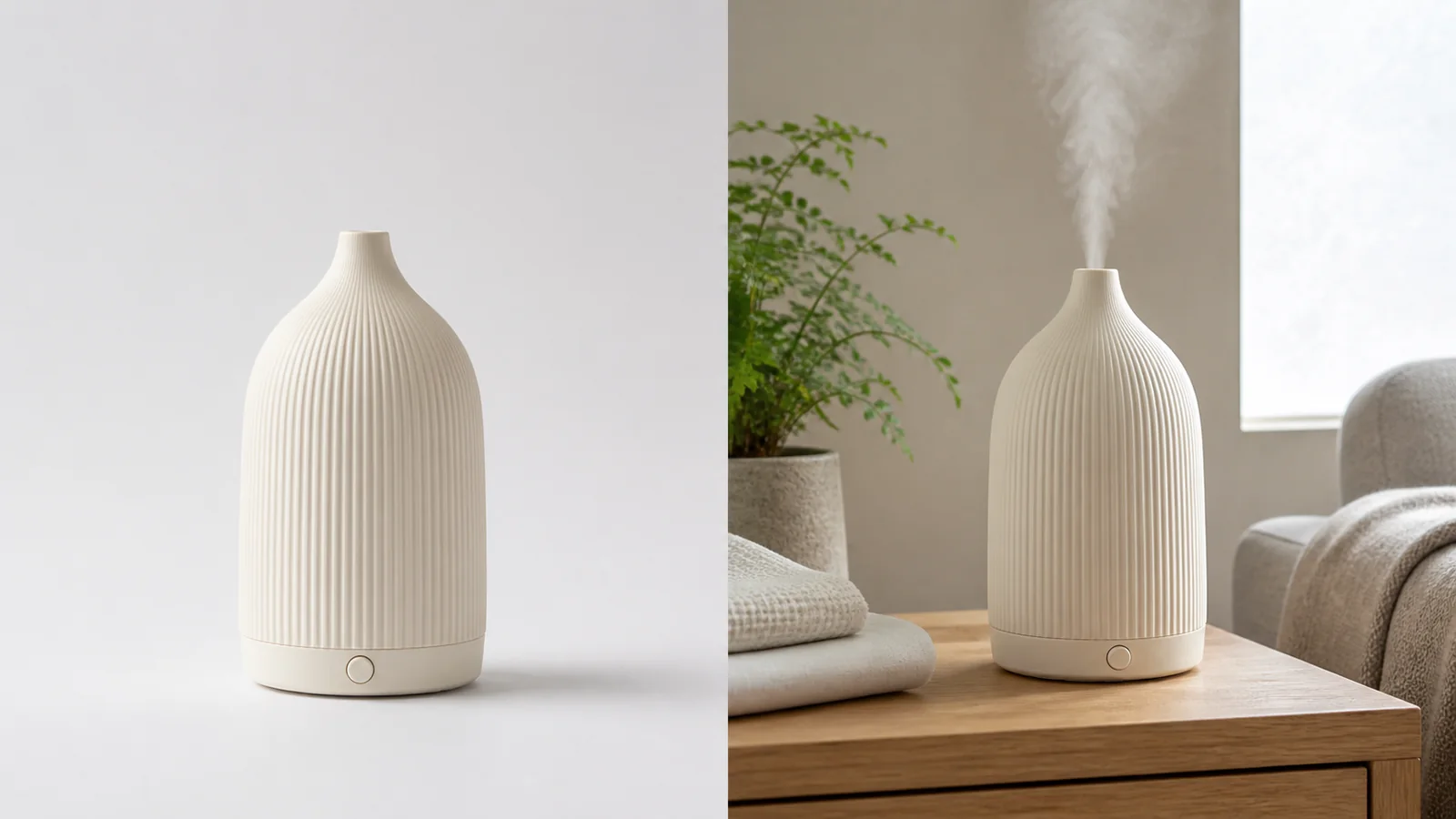
平置きやハンガー写真をもとに、モデル着用のイメージを作成。商品ページやルックブックの制作を進めながら、色、シルエット、柄、素材、金具を元商品と照合できます。
専用アプリのワークスペースを開く
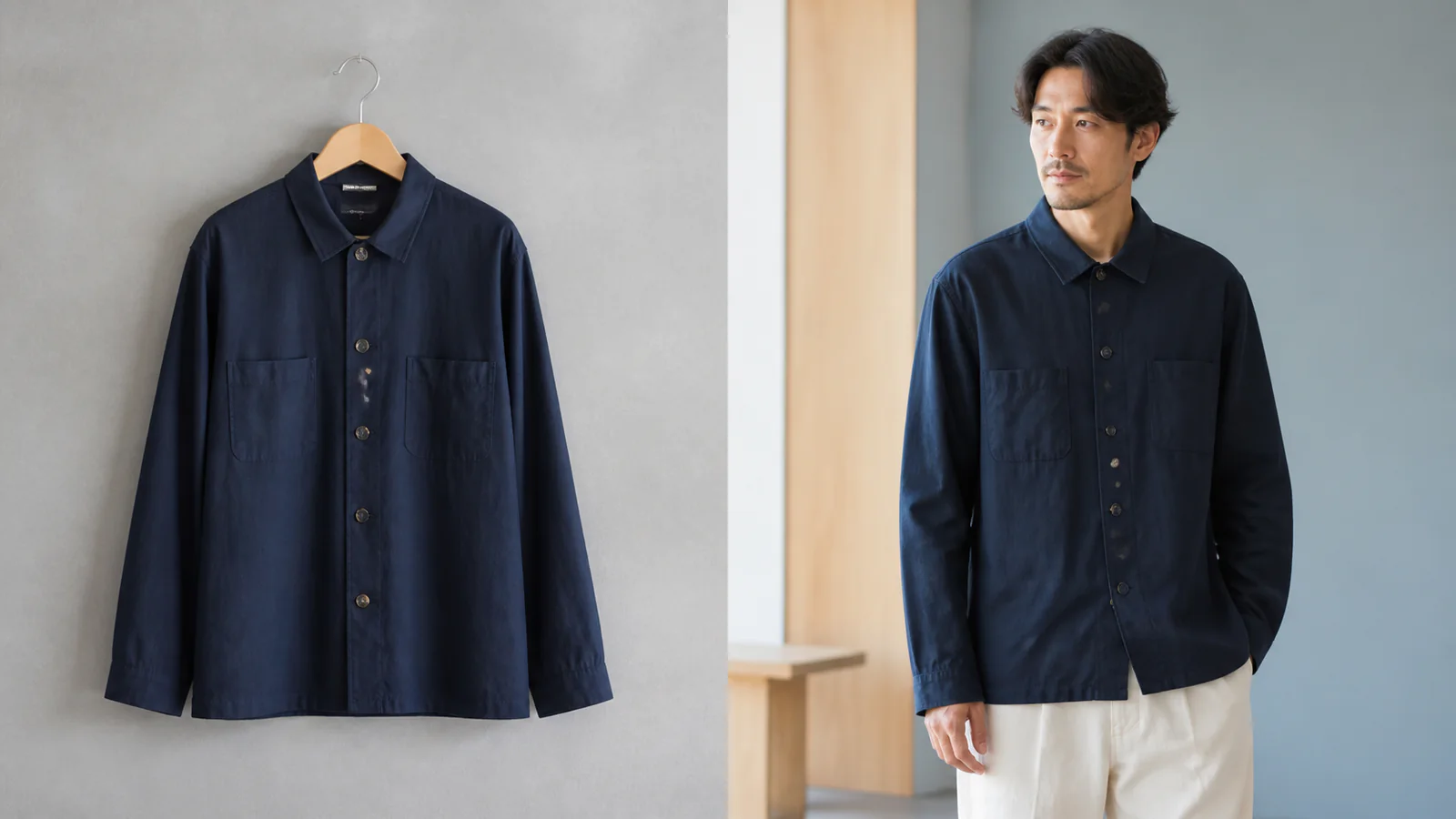
ビジュアル例
着用画像は雰囲気だけでなく、丈やボリューム、アクセサリーの大きさを伝えるためのものです。画角ごとに確認したい情報を決めます。
全体のシルエット、丈、上下のバランスを見せます。
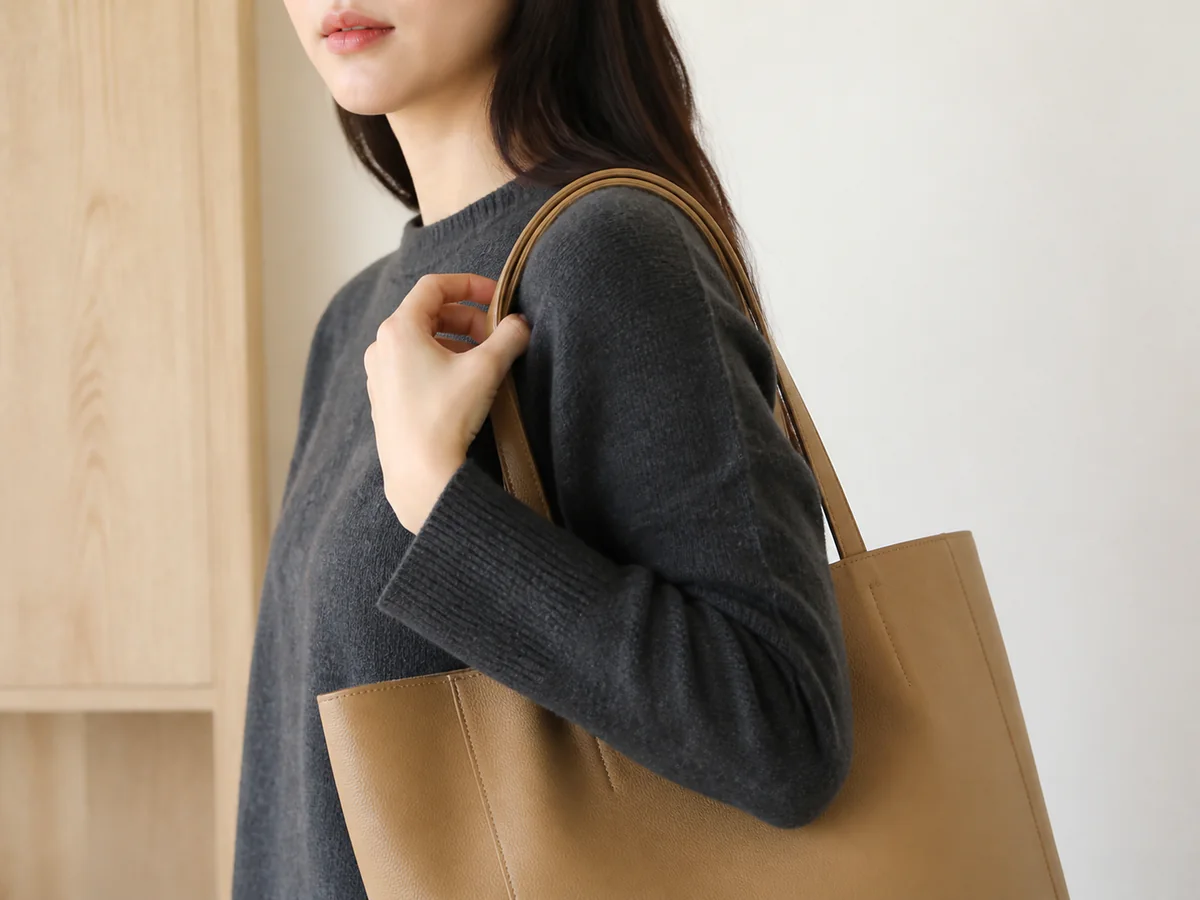
長さ、留め方、装着位置を確認しやすい画角です。
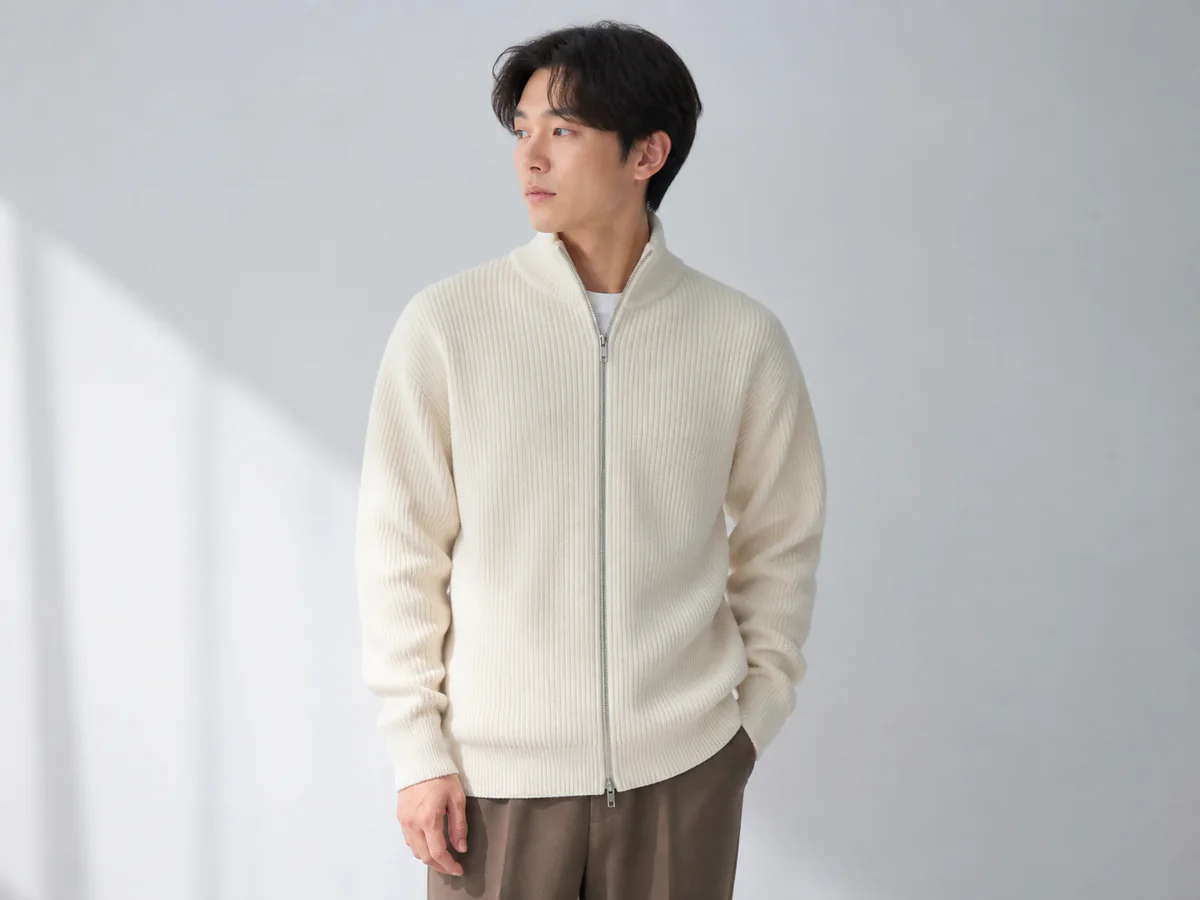
襟、ファスナー、編み地、袖口を、モデル着用の文脈と一緒に確認します。
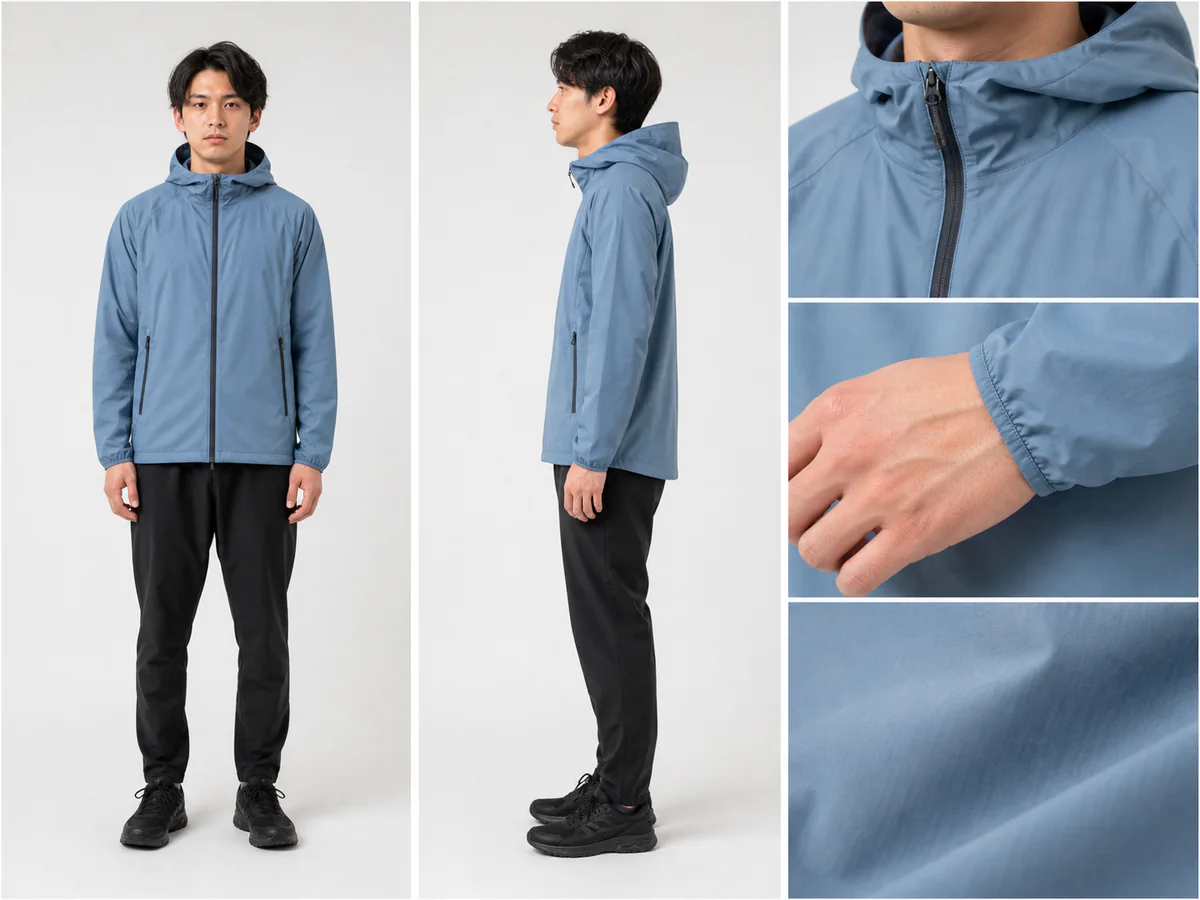
正面、横、ディテールを並べ、丈、ポケット、金具、生地が揃っているか見ます。
権利と同意を確認した素材だけを使用してください。生成画像はサイズ選びや実際のフィットを保証するものではありません。
人物や背景は変えられても、販売する服の形や柄は変えないことが前提です。
襟、袖、裾、柄、縫い目、ボタンやファスナーまで見える写真を選びます。
フィット説明、ルックブック、発売ビジュアルのどれを優先するか決めます。
色、丈、ゆとり、素材、柄位置、金具を元商品と比較します。
素材の準備、生成後の確認、公開時の注意点をまとめました。
関連プロダクト
ジュエリーの装着イメージ、白抜き商品画像、ライフスタイル画像を組み合わせられます。